스마트 스로틀
요크 옆의 단일 추력 레버. Airbus 프리셋에서는 Airbus 방식의 게이트 디텐트가 더해지고 IDLE에서 햅틱 틱이 느껴집니다.
iPhone을 손에 드는 순간, Microsoft Flight Simulator 2024용 무선 리모트 요크를 쥐게 됩니다 — 무료 Windows 컴패니언이 스마트폰과 PC를 자신의 Wi-Fi로 연결하는 동안, 기울이기만 하면 어떤 항공기든 뱅크와 피치를 조종할 수 있습니다. 지금 App Store에서 이용할 수 있습니다.
Microsoft Flight Simulator 리모트 요크는 PC의 MSFS를 위한 무선 비행 조종 장치 역할을 하는 스마트폰 앱입니다. SkyYoke는 iPhone을 MSFS 2024용 요크로 바꿔, 시뮬레이터 옆에서 실행되는 무료 IF Yoke Bridge 컴패니언을 통해 틸트 기반(또는 터치 기반) 롤과 피치를 Wi-Fi로 전송합니다. MSFS 2024 지원은 지금 App Store에서 이용할 수 있습니다.
대부분의 Microsoft Flight Simulator 파일럿은 딱 한 세트의 조종 장치를 가지고 있고, 그것은 책상에 볼트로 고정되어 있습니다. 그 책상을 떠나는 순간 — 거실 TV에서 비행하든, 호텔 방의 노트북에서 하든, 친구 홈 콕핏의 점프 시트에서 하든 — 다시 키보드와 마우스로 돌아가게 됩니다. Microsoft Flight Simulator 리모트 요크는 이미 지니고 다니는 하드웨어로 그 간극을 메웁니다. SkyYoke는 iPhone을 MSFS 2024용 무선 요크로 바꿔, 롤과 피치를 자신의 네트워크로 PC에 스트리밍합니다.
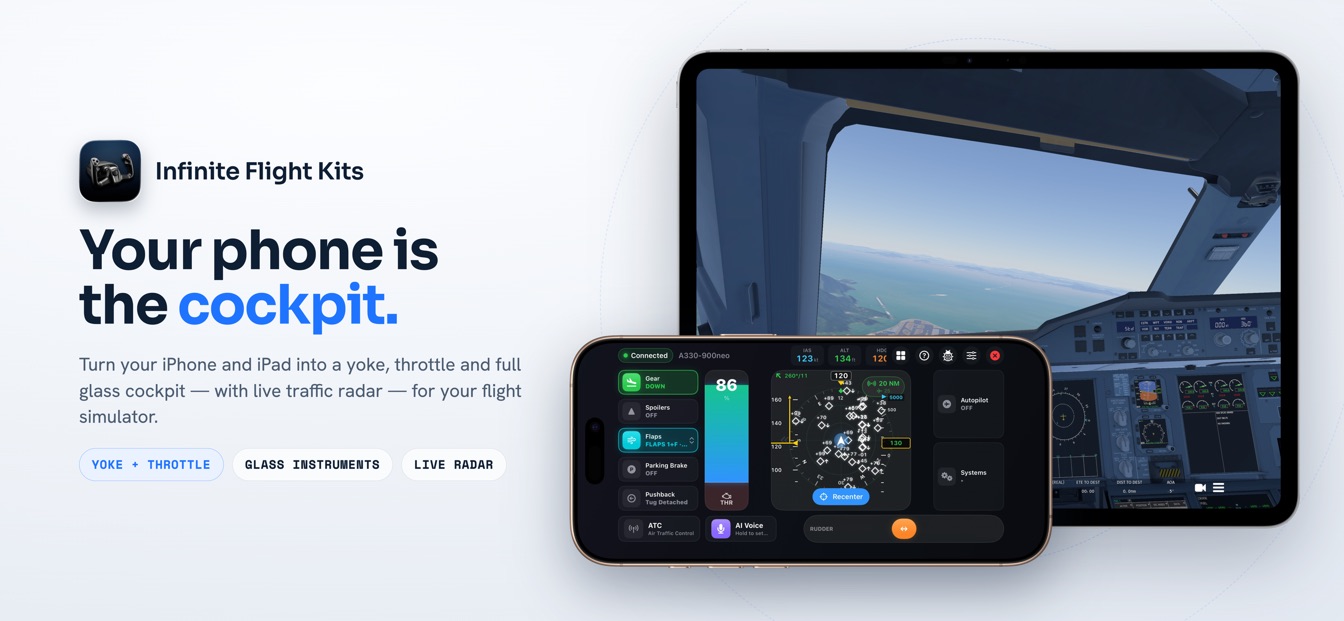
이 휴대성은 세 가지 방향으로 빛을 발합니다.
모션 요크는 임의의 기기 각도가 아니라 중력을 측정합니다. 무릎 위에 평평하게 놓든, 팔걸이에 기대어 세워두든, 조종간처럼 똑바로 잡든, 원하는 중립 자세를 정하면 앱이 그 중립에서 얼마나 기울였는지를 추적합니다. 기준이 자신의 중심에 대한 중력 벡터이기 때문에, 이 조종은 그립 방향과 무관합니다. 폰을 어떻게 잡아도 동일하게 작동하며 짐벌 락에 빠지는 일도 없습니다.
두 가지 디테일이 몇 시간이고 편안하게 만들어 줍니다. 원탭 재중심(Recenter)은 자리를 고쳐 앉을 때마다 새로운 중립을 잡아주고, 조절 가능한 틸트 범위 — 15도에서 60도까지 — 는 얼마만큼 기울여야 최대 편향이 되는지를 결정합니다. 좁게 설정하면 손끝처럼 가벼운 조작을, 넓게 설정하면 여객기다운 신중한 입력을 얻습니다.
그리고 폰이 표준 롤과 피치 축을 그대로 전송하기 때문에 항공기 기종은 상관없습니다. 요크식 737이나 Cessna 172는 틸트를 조종간을 돌리고 당기는 것으로 읽고, 플라이바이와이어 A320은 바로 그 똑같은 틸트를 사이드스틱 편향으로 읽습니다. 하나의 조종, 모든 조종석.
폰을 완전히 고정해 두고 싶다면 — 이를테면 트레이 테이블 위에 얹어둔 채라면 — 터치 조이스틱으로 전환하세요. 화면 위의 자동 중앙 복귀 패드입니다. 노브를 드래그해 롤과 피치를 조종하고 손을 떼면 곧바로 중립으로 튕겨 돌아옵니다. 매핑은 1:1이므로 엄지가 하는 그대로가 항공기에 그대로 전달됩니다.
같은 반응을 원하는 파일럿은 둘도 없고, 같은 반응이 어울리는 항공기도 둘도 없습니다. SkyYoke의 모든 축 — 피치, 롤, 요, 브레이크 — 은 폰을 떠나기 전에 각자의 조정 체인을 거칩니다.
| 설정 | 바꾸는 것 |
|---|---|
| 감도 | 주어진 기울임이나 드래그 양에 항공기가 얼마나 강하게 반응하는가. |
| 데드존 | 중앙 주변의 무반응 구간. 전체 이동 범위가 여전히 끝까지 도달하도록 다시 스케일됩니다. |
| 엑스포 커브 | 가장자리에서는 완전한 조종 권한을 유지하면서 중립 근처의 반응을 부드럽게 합니다. |
| 반전 | 직감이 반대로 향할 때 축을 뒤집습니다. |
| 스무딩 | 손 떨림과 노면 진동을 신호에서 걸러내는 로우패스 필터. |
단거리 활주로 Cessna 서킷에는 높은 감도와 엑스포 제로가 어울릴 수 있고, 순항 중인 대형기는 부드러운 커브, 약간의 스무딩, 넓은 데드존이 더 좋게 느껴집니다. 각 축을 한 번 튜닝해 두면 설정이 그대로 유지됩니다.
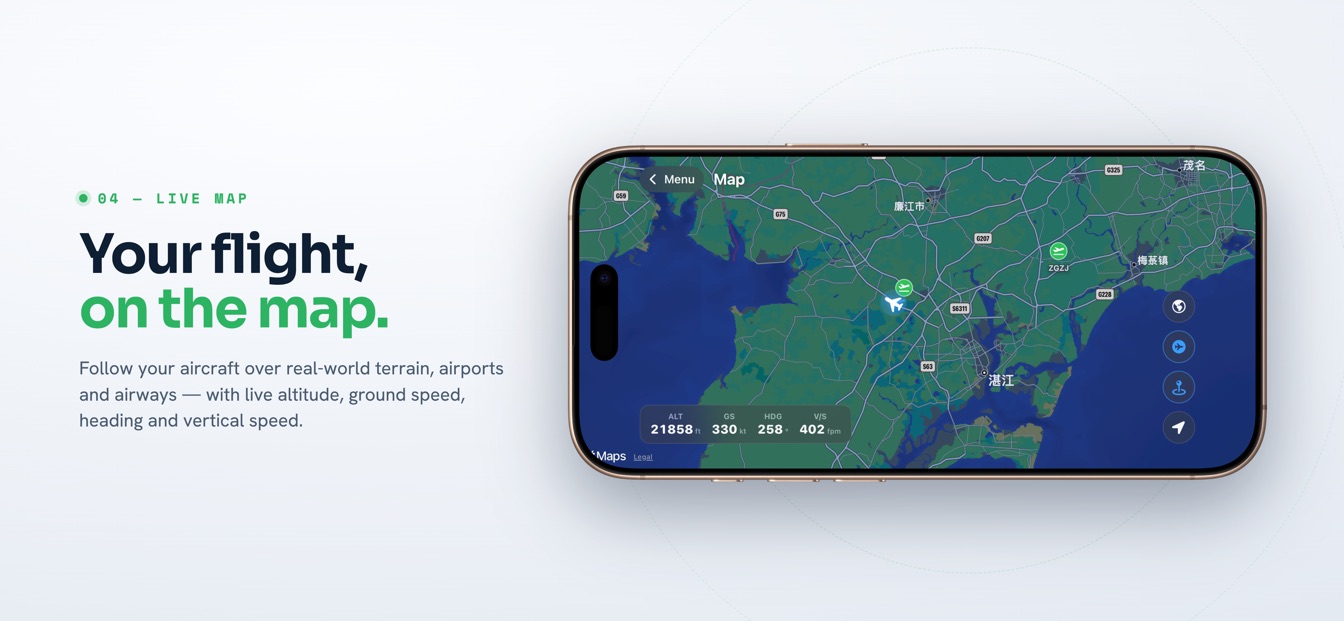
MSFS는 성가신 외부 앱 설정으로 악명이 높습니다. SimConnect 설정 파일, 포트 번호, 방화벽 예외. SkyYoke의 해답은 MSFS 2024와 같은 Windows PC에서 실행되는 무료 컴패니언 앱 IF Yoke Bridge입니다. 브리지는 시뮬레이터와 로컬로 통신하고 네트워크 쪽을 직접 처리합니다 — Windows 방화벽을 자동으로 설정하고 Wi-Fi에 자신을 알리므로 폰이 알아서 찾아냅니다. IP 주소를 입력할 일도, XML 파일을 열 일도 없습니다.
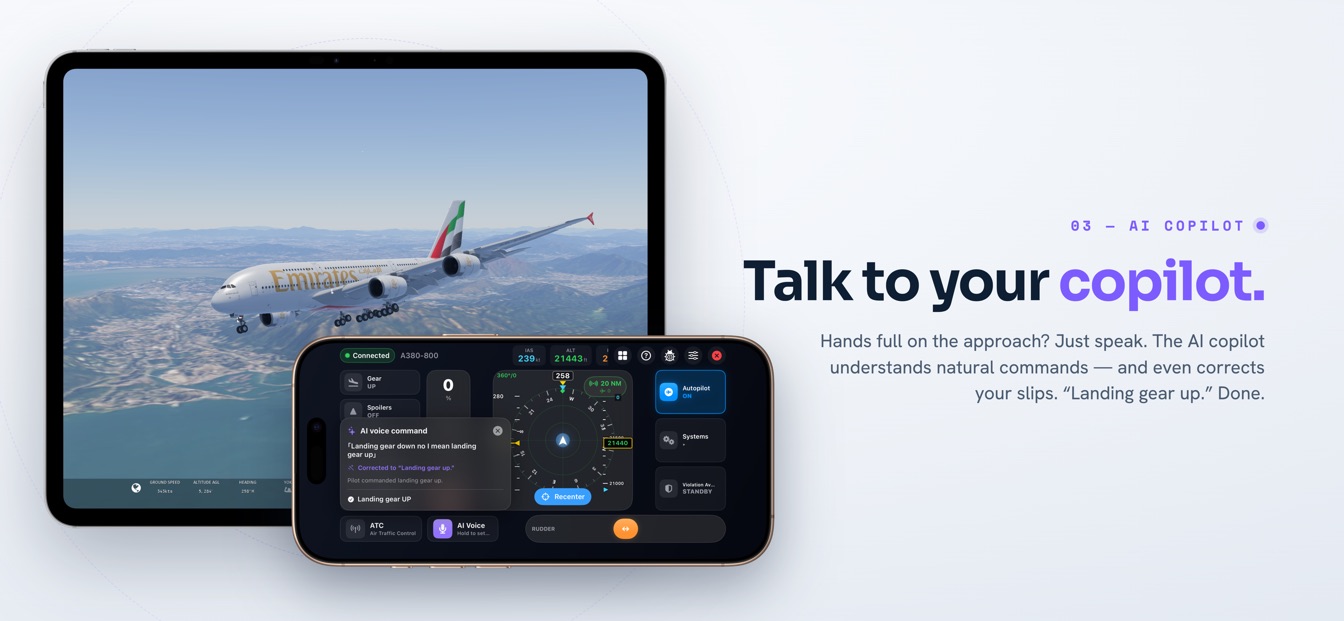
브리지는 모든 MSFS 컨트롤러 개발자가 아는 특유의 문제도 처리합니다. 갱신되지 않은 축 값은 0으로 튕겨 돌아간다는 점입니다. IF Yoke Bridge는 조종 위치를 계속 재전송하므로, 요크는 지시한 뱅크를 유지하고 스로틀은 두었던 자리에 그대로 머뭅니다. 항공기 프리셋 — 제네릭, iniBuilds A320, iniBuilds A350, Fenix A320 — 은 Fenix의 유명한 비표준 추력 레버를 포함해 매핑을 기종에 맞게 조정합니다.
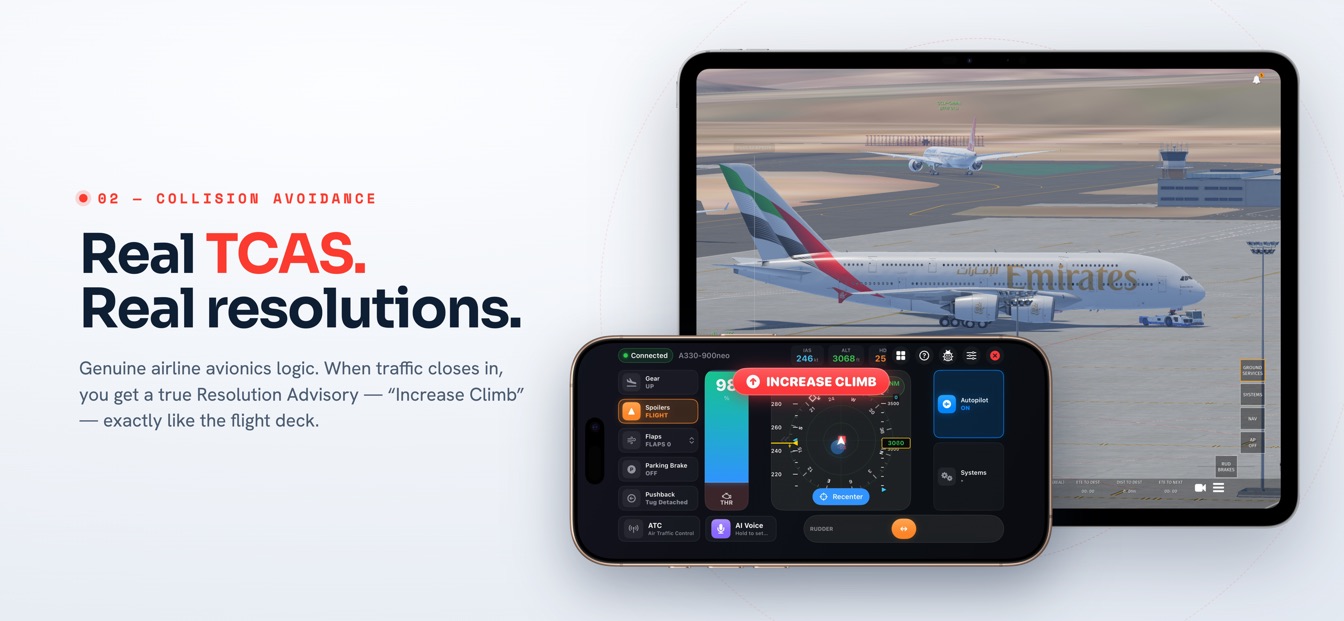
롤과 피치는 일의 절반일 뿐이므로, 콕핏 화면이 나머지를 엄지 아래에 둡니다 — 폰은 외로운 축 하나가 아니라 완전한 조종 세트를 담고 있습니다.
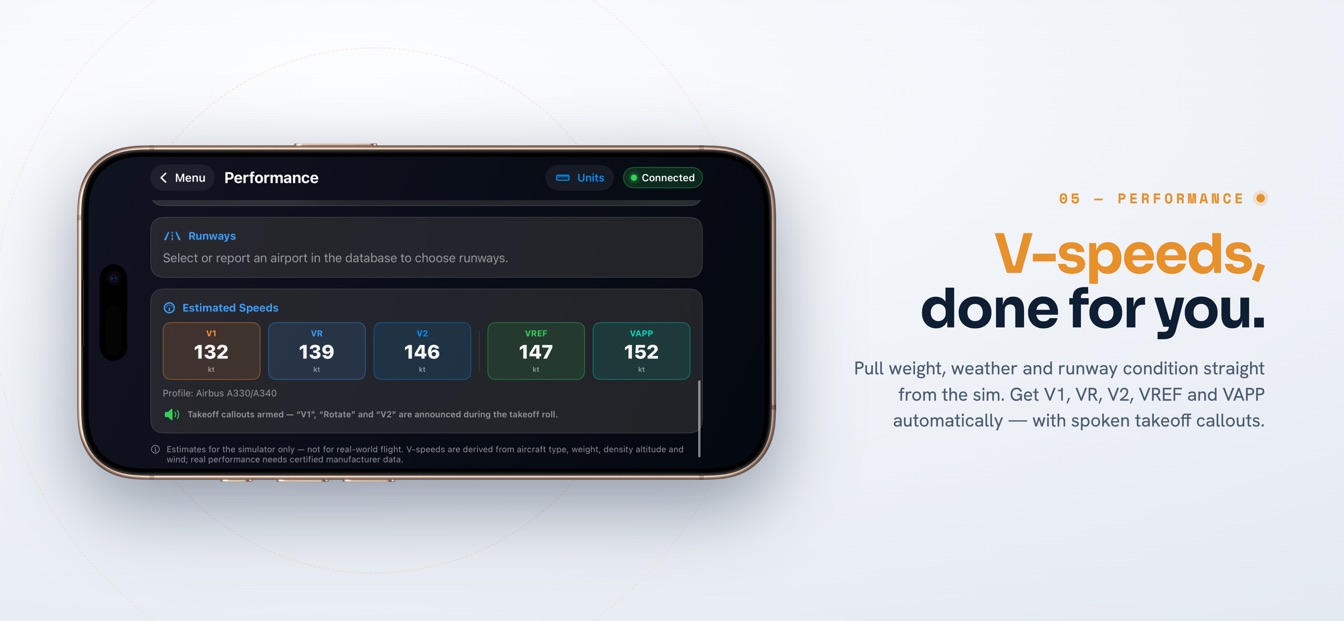
요크 옆의 단일 추력 레버. Airbus 프리셋에서는 Airbus 방식의 게이트 디텐트가 더해지고 IDLE에서 햅틱 틱이 느껴집니다.
요를 위한 화면 아래쪽 가장자리의 자동 중앙 복귀 스트립 — 택싱 조향, 측풍 보정, 슬립까지.
AP 마스터에 더해 고도, 수직 속도, 속도, 방위 목표값, 그리고 NAV 및 접근 모드까지.
주요 조종 장치 외에도 같은 화면에서 랜딩 기어, 플랩, 스포일러, 파킹 브레이크, 푸시백, 조명, 일시정지까지 닿습니다 — 그리고 MSFS에서는 브레이크가 온·오프 키가 아닌 진정한 점진식 축으로 작동합니다. 추력 관리가 목적으로 오셨다면 MSFS용 리모트 스로틀 전용 페이지가 있습니다.
한 세션은 이렇게 진행됩니다.
푸시백부터 셧다운까지, 손을 뻗을 컨트롤러는 이 폰 하나면 충분합니다.
MSFS 파일럿들이 폰으로 비행하는 것에 대해 묻는 것들.
Microsoft Flight Simulator 리모트 요크는 스마트폰을 PC에서 실행되는 MSFS의 무선 비행 조종 장치로 바꿔주는 앱입니다. SkyYoke는 이미 가지고 있는 iPhone을 활용합니다. 기울여서 뱅크와 피치를 조종하거나 화면의 조이스틱 패드를 드래그하면, 입력이 IF Yoke Bridge라는 무료 Windows 컴패니언 앱을 통해 집 안 Wi-Fi로 MSFS 2024에 전달됩니다. 케이블도, 추가 하드웨어도 필요 없습니다.
네. SkyYoke는 Infinite Flight와 더불어 오늘 MSFS 2024를 지원하며, 둘 다 출시된 앱에서 작동합니다. MSFS는 시뮬레이터 옆에서 실행되며 브리지와 콕핏 연결을 처리하는 무료 Windows 컴패니언 앱인 IF Yoke Bridge를 통해 연결됩니다. 지금 App Store에서 다운로드 / Google Play하고 두 시뮬레이터를 모두 조종해 보세요.
아니요. 연결은 Windows PC에서 MSFS 옆에 자리하는 무료 컴패니언 앱인 IF Yoke Bridge를 통해 이루어집니다. 브리지가 처음 실행될 때 Windows 방화벽을 자동으로 설정하고 네트워크에 자신을 알리므로, IP 주소를 입력하거나 SimConnect 설정 파일을 건드리지 않아도 스마트폰이 알아서 찾아냅니다.
네. 모션 요크는 표준 롤과 피치 축을 전송하므로 MSFS는 이를 다른 여느 컨트롤러처럼 취급합니다. 요크식 737이나 Cessna 172를 조종하는 방식과 사이드스틱 A320을 조종하는 방식이 완전히 동일합니다. 틸트 입력은 중력 기반이며 그립 방향과 무관하므로, 항공기에 맞게 스마트폰을 어떤 방향으로 잡아도 됩니다. Airbus 프리셋에서는 스로틀에도 게이트 디텐트(IDLE, CLIMB, FLX, TOGA)가 추가되며 각 게이트마다 햅틱 틱이 느껴집니다.
네 — 하나의 화면을 공유합니다. 기울이거나 드래그해서 비행하는 동안, 요크 옆에는 스마트 스로틀 레버가 자리하고 화면 아래쪽 가장자리에는 자동 중앙 복귀 러더 바가 놓여 있습니다. MSFS에서는 브레이크가 진정한 점진식 축을 사용하고, 브리지가 축 값을 계속 재전송하므로, 스로틀과 조종 위치가 0으로 튕겨 돌아가지 않고 안정적으로 유지됩니다.
SkyYoke를 지금 이용할 수 있습니다 — App Store에서 다운로드하고 iPhone을 완전한 플라이트 시뮬레이터 콕핏으로 바꿔보세요.
App Store에서 다운로드 Google Play에서 다운로드