Thrustmaster 요크의 대체품
전자 부품이 노후하거나, 책상이 사라지거나, 시밍이 태블릿으로 옮겨갈 때, 가장 스마트한 Thrustmaster 요크 대체품은 이미 들고 다니는 iPhone일지도 모릅니다. 기울여서 뱅크와 피치를 잡고 — 나머지 콕핏까지 같은 화면에 함께 담으세요.
실용적인 Thrustmaster 요크 대체품은 주머니 속 iPhone입니다. SkyYoke는 이 폰을 다른 기기에서 실행되는 플라이트 시뮬레이터용 무선 모션 요크로 바꿔줍니다 — 손목을 돌려 뱅크하고, 몸쪽으로 당겨 피치를 잡습니다 — 스마트 스로틀, 러더 바, 자동조종 패널을 같은 화면에 담아, 여러분의 Wi-Fi로, 책상 클램프도 USB 포트도 없이 말이죠.
시머들이 Thrustmaster 요크 대체품을 찾아 나서는 이유
- 위로 밀면 — 추력레버 상단은 전진 상승 출력입니다.
- 당겨서 아이들로햅틱 클릭이 아이들 디텐트를 알려줍니다.
- 지상에서 빠를 때 — 반추력레드 존에서 레버는 반추력을 유지합니다.
- 감속 중 — 휠 브레이크40 kt 미만에서는 같은 구간이 비례식 제동으로 바뀝니다.
- 공중에서 — 차단공중에서의 반추력은 경고와 함께 잠깁니다.
책상용 요크는 좀처럼 곱게 은퇴하지 않습니다. 어느 주에는 에일러론이 중앙 부근에서 떨리기 시작하고, 다음 주에는 엘리베이터 축이 가만히 있어도 풀업으로 읽히며, 재보정을 해봐야 선고를 미룰 뿐입니다. 포텐셔미터는 닳고, USB 보드는 수명을 다하며, 오래된 유닛을 수리하는 데 새로 살 때 값의 상당 부분이 들기도 합니다. 그날이 오면, 가장 실용적인 Thrustmaster 요크 대체품은 이미 주머니 속에 있을지 모릅니다 — 들고 다니는 iPhone에는 모션 센서, 터치스크린, Wi-Fi 무선 기능이 모두 담겨 있어 조종간이 하는 일을 전부 해내고, 조종간이 결코 할 수 없던 것까지 꽤 많이 해내니까요.
전자 부품 고장은 이 페이지에 이르는 여러 길 중 하나일 뿐입니다. 많은 시머가 멀쩡한 요크와도 작별합니다.
- 클램프 문제. 요크는 튼튼한 책상 모서리와 상시 자리를 원하지만, 모든 집이 — 혹은 함께 사는 사람이 — 그것을 허락하지는 않습니다.
- 이사. 조종간과 쿼드런트, 페달을 상자에 넣다 보면 반대편에서 정말 이걸 전부 다시 설치할지 자문하게 되는 순간이 옵니다.
- 업그레이드 비용. 입문용 조종간에서 더 묵직한 제품으로 넘어가는 것은 레버나 페달을 하나도 더하기 전부터 만만치 않은 지출입니다.
- 태블릿 시밍. 시뮬레이터가 iPad의 Infinite Flight라면, USB 요크는 꽂을 포트 자체가 없고 — 어떤 어댑터로도 이건 바꿀 수 없습니다.
손목을 조종간으로
- 잡고 중심 맞추기한 번 탭하면 지금 잡은 자세를 윙스 레벨 중립으로 잡습니다.
- 왼쪽으로 기울이기폰을 왼쪽으로 돌리면 항공기가 왼쪽으로 뱅크합니다.
- 오른쪽으로 기울이기반대로 돌리면 오른쪽 뱅크 — 1:1로 매끄럽게.
- 뒤로 기울이기상단을 몸쪽으로 당기면 기수가 올라가며 상승합니다.
SkyYoke의 모션 요크는 폰 자체를 조종간으로 다룹니다. 손목을 왼쪽으로 돌리면 에일러론이 따라오고, 폰 상단을 가슴 쪽으로 당기면 기수가 올라갑니다 — 737 승무원이 컨트롤 휠로 하는 바로 그 두 가지 입력을, 무릎 사이 축 없이 말이죠. 묵직한 Infinite Flight의 Boeing이 주력 기종이라면, 이 동작은 첫 선회부터 익숙하게 느껴질 것입니다.
이 앱은 폰의 원시 방향이 아니라 여러분이 정한 중립점을 기준으로 중력 벡터를 측정하기 때문에, 잡는 자세는 자유입니다. 폰을 휠처럼 세워 들든, 무릎 위에 평평하게 두든 — 둘 다 똑같이 비행되고, 헤매게 되는 짐벌 락도 없습니다. 15도에서 60도까지 조절 가능한 기울기 범위가 최대 조작량까지 얼마나 기울일지를 정하고, 자리에서 몸을 움직일 때마다 한 번의 탭으로 중립이 다시 맞춰집니다.
느낌은 축 단위까지 조정됩니다. 피치·롤·요·브레이크 각각이 고유의 감도·데드존·엑스포 커브·반전·트림·스무딩을 가지며, 전체 흐름이 60 Hz로 시뮬레이터에 전송되고 네트워크가 잠시 끊겨도 자동으로 재연결됩니다. 폰을 이리저리 흔들고 싶지 않으신가요? 자동 복원되는 터치 조이스틱 패드가 설정 스위치 하나 거리에 있습니다.
Thrustmaster 상자에는 결코 들어 있지 않던 것들
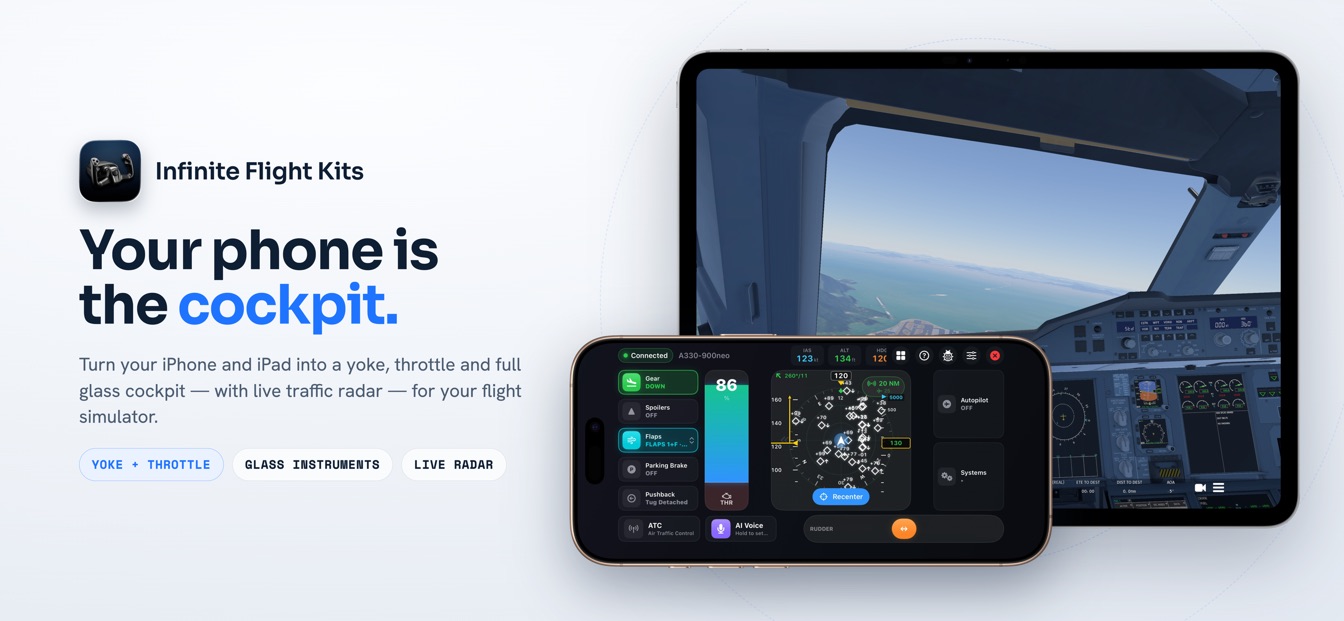
하드웨어 요크는 베이스 플레이트에서 끝납니다. 롤과 피치를 넘어서는 모든 것은 별도 구매죠. 이를 폰으로 대체하면 나머지 플라이트 덱이 같은 유리판 위에 도착합니다.
- 스마트 스로틀. 레버 하나가 아이들부터 최대 추력까지 아우르고, 40노트 이상의 착륙 활주에서는 반추력을 대신 유지하며, 그 아래에서는 비례식 휠 브레이크로 바뀝니다 — 아이들 디텐트에서는 햅틱 틱과 함께요. Airbus 기종에서는 IDLE, CLIMB, FLX·MCT, TOGA 디텐트가 있는 게이트식 쿼드런트로 변합니다.
- 러더 바. 화면 하단을 따라 자동 복원되는 스트립이 지상 활주 조향, 슬립, 측풍 디크랩을 처리합니다.
- 자동조종 패널. AP 마스터에, 스와이프로 조절하는 ALT·V-S·SPD·HDG 스트립, VNAV·LNAV·어프로치 토글, 그리고 원탭 고도 프리셋까지.
- 시스템 패널. 배터리, APU 및 외부 전원, 조명, 객실 사인, 오토브레이크, 엔진 시동 — 현재 항공기가 실제로 가진 조작만 표시합니다.
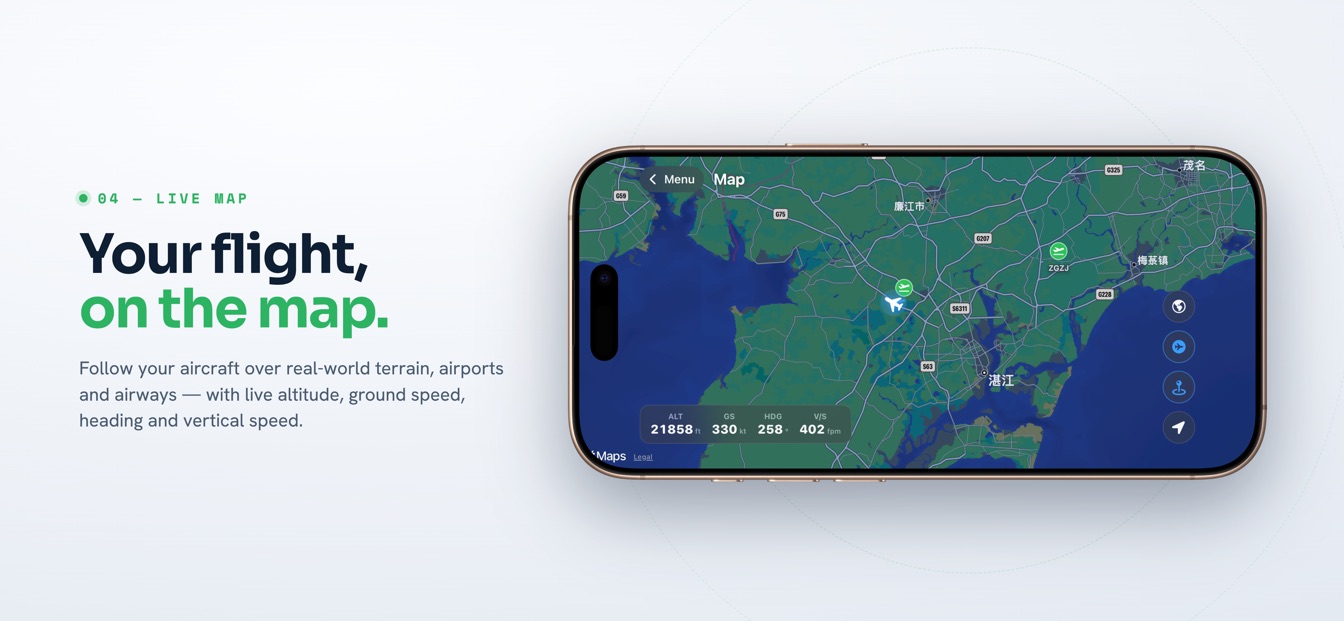
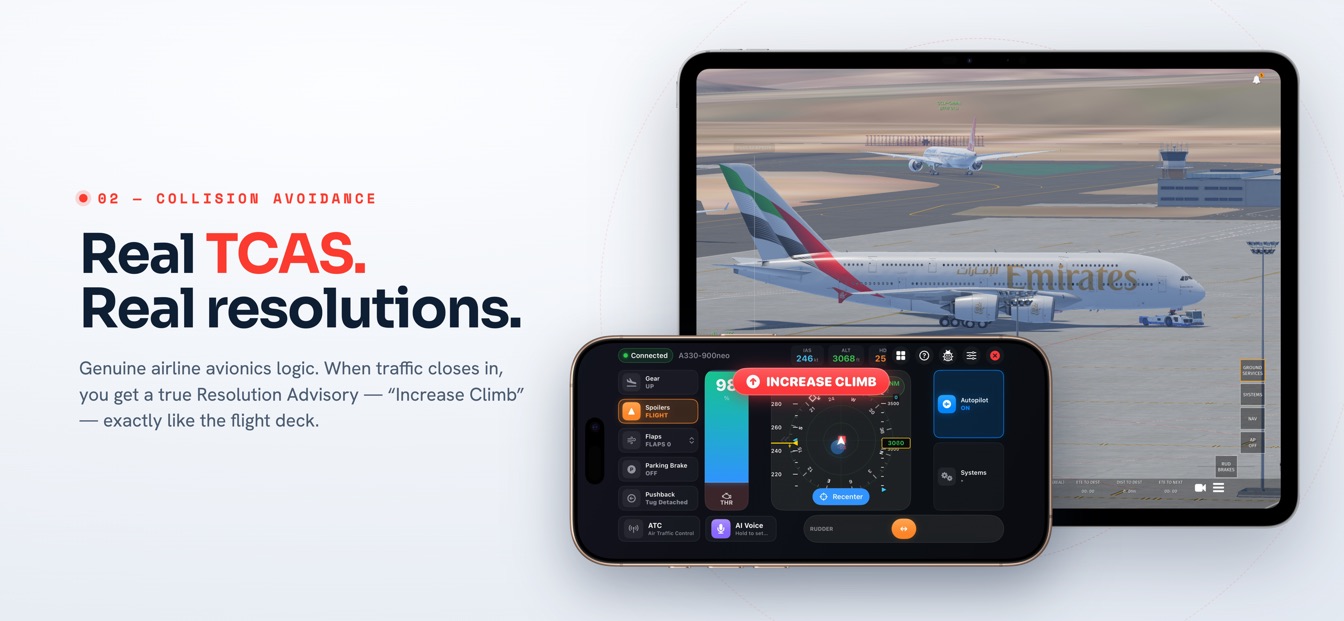
- TCAS 교통 스코프. Infinite Flight의 실시간 멀티플레이어 트래픽을 받아오는 Airbus 스타일 교통 디스플레이에 음성 어드바이저리까지. 시뮬레이터용 표시 보조 도구이며 — 인증 항공 전자 장비가 아닙니다.
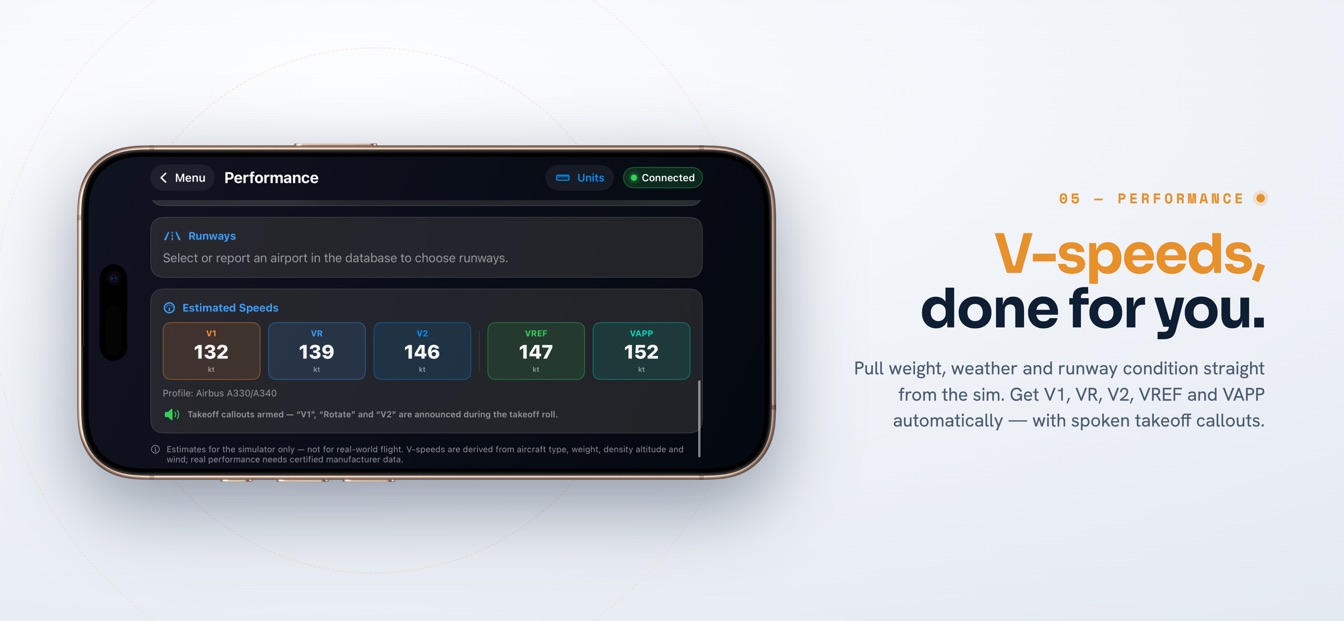
- 콜아웃과 햅틱. 이륙 활주 중 음성 V1·Rotate·V2, 손끝으로 느껴지는 5초간의 랜딩 기어 쿵 소리, 그리고 활주하며 활주로 이음새를 짚어내는 지상 활주 진동까지.
솔직한 비교, 한 줄씩
이 중 무엇도 하드웨어를 쓸모없게 만들지는 않습니다 — 다만 그 득실을 바꿀 뿐이죠. 갈아타기 전에 우리가 읽고 싶었을 비교표는 다음과 같습니다.
| 따져볼 항목 | 전용 하드웨어 요크 | iPhone의 SkyYoke |
|---|---|---|
| 가격 | 만만치 않은 지출, 쿼드런트·페달·마운트는 대개 별도 | 새 하드웨어 불필요 — 이미 가진 폰에서 실행 |
| 힘의 감각 | 진짜 스프링 저항감과 긴 물리적 스트로크 | 모션에 햅틱까지 — 디텐트 틱, 기어 쿵, 지상 진동이 힘을 대신 |
| 책상 공간 | 클램프를 걸 책상 모서리와 상시 자리가 필요 | 필요 없음 — 소파, 무릎, 트레이 테이블에서도 비행 |
| 이동성 | 고정된 그 자리에 머묾 | 폰이 가는 곳 어디든 함께 가서 같은 Wi-Fi로 재연결 |
| 태블릿 시뮬레이터 호환성 | iPad의 Infinite Flight에는 연결 불가 | 바로 그것을 위해 설계 — Wi-Fi로 Infinite Flight의 Connect API와 통신 |
| 내장 패널 | 버튼과 햇 스위치뿐, 패널과 쿼드런트는 별매 | 스로틀, 러더, 자동조종, 시스템 패널, TCAS 스코프를 한 화면에 |
그래도 하드웨어 요크가 앞서는 지점
가장 큰 것은 스프링의 힘입니다. 물리 조종간은 밀어내고, 손은 그 압력을 모션 동작이 온전히 재현할 수 없는 방식으로 익힙니다. 햅틱 틱은 이벤트를 알려줄 뿐 여러분에게 저항하지는 않습니다. 긴 기계적 스트로크는 플레어에서 일종의 섬세한 피치 제어감도 주는데, 어떤 파일럿은 이를 언제나 선호할 것입니다. 그리고 실제 비행 감각을 유지하려고 시뮬레이터를 쓴다면, 물리 휠의 근육 기억이야말로 핵심의 일부입니다.
그러니 요크가 여전히 잘 작동하고, PC로 비행하며, 책상이 온전히 내 것이라면 하드웨어를 그대로 두세요. SkyYoke는 전자 부품이 고장 나거나, 책상이 사라지거나, 업그레이드 비용이 더는 수지가 맞지 않을 때 — 혹은 USB 요크가 결코 닿을 수 없던 태블릿에서 시뮬레이터가 돌아갈 때 알맞은 대체품입니다.
상자에 넣어둔 요크에서 다시 하늘로
- 같은 Wi-FiiPhone과 시뮬레이터 기기를 하나의 네트워크에 두세요.
- 자동 검색SkyYoke가 LAN에서 시뮬레이터를 찾아냅니다 — 탭 한 번으로 연결.
- 축은 한 번만 바인딩롤·피치·스로틀·요를 단계별 안내에 따라 매핑하세요.
- 비행기울이고, 밀고, 말해서 실시간으로 항공기를 조종하세요.
- 설치하고 연결하기. iOS 17.2 이상을 실행하는 iPhone에 SkyYoke를 설치하고, 시뮬레이터 기기를 같은 Wi-Fi에 둡니다. 앱이 Infinite Flight를 자동으로 검색합니다 — 탭 한 번이면 연결됩니다.
- 축은 한 번만 바인딩하기. Infinite Flight의 컨트롤러 설정에서 롤·피치·스로틀·요를 매핑하세요. 내장 설정 가이드가 모든 단계를 하나하나 안내합니다.
- 조정하고 비행하기. 기울기 범위를 설정하고, 탭해서 중심을 맞춘 뒤 이륙하세요. 비행 도중 앱 연결이 끊기더라도, 선택형 페일세이프가 조종권을 바람이 아니라 자동조종에 넘겨줍니다.
자주 묻는 질문
하드웨어 요크를 iPhone으로 대체하는 것에 대한 명쾌한 답변.
iPhone이 정말 Thrustmaster 요크 대체품으로 쓸 수 있나요?+
대부분의 시머에게는 그렇습니다. SkyYoke는 폰의 중력 벡터를 읽어 손목을 돌리는 동작을 에일러론으로, 몸쪽으로 당기는 동작을 엘리베이터로 변환하고, Wi-Fi를 통해 60 Hz로 시뮬레이터에 전송합니다. 물리 조종간의 스프링 저항감은 포기하지만, 스로틀·러더·자동조종·시스템 패널을 같은 화면에서 얻게 되고 — 고정하거나 꽂거나 보관할 것이 하나도 없습니다.
SkyYoke는 어떤 플라이트 시뮬레이터를 조종할 수 있나요?+
현재 둘 다 지원합니다. Infinite Flight의 경우 SkyYoke가 로컬 Wi-Fi를 통해 Infinite Flight의 Connect API로 연결하고 시뮬레이터를 자동으로 찾아냅니다. Microsoft Flight Simulator 2024도 지원되며, MSFS 옆에서 실행되고 방화벽을 자동으로 설정해 주며 폰이 자동으로 발견하는 무료 Windows 동반 앱 IF Yoke Bridge를 통해 연결됩니다.
폰을 기울이는 것이 실제 요크를 돌리는 것과 어떻게 다른가요?+
느낌은 다르지만 충분히 훌륭합니다. SkyYoke는 원시 회전값이 아니라 중력을 측정하기 때문에, 모션 요크는 어떤 자세로 잡든 작동하며 — 무릎 위에 평평하게 두든, 조종간처럼 세워 들든 — 짐벌 락에 걸리지 않습니다. 최대 조작량까지 얼마나 기울일지(15–60도)를 직접 정하고, 한 번 탭해 중심을 다시 맞추며, 축별로 감도·데드존·엑스포·트림·스무딩을 원하는 느낌이 될 때까지 조정할 수 있습니다.
폰을 요크로 쓰면 스로틀과 러더는 없어지나요?+
아니요 — 요크와 같은 화면을 함께 씁니다. 스마트 스로틀 레버는 아이들부터 최대 추력까지 아우르고, 착륙 활주 중에는 반추력을 대신 유지해 주며, 40노트 미만에서는 비례식 휠 브레이크로 바뀝니다. 자동 복원되는 러더 바가 화면 하단을 따라 자리 잡아 지상 활주 조향과 측풍 대응을 처리합니다. 따로 사거나 보관할 스로틀 쿼드런트나 페달 세트가 없습니다.
그래도 하드웨어 요크를 유지하는 게 나은 사람은 누구인가요?+
물리적인 스프링 저항감, 긴 조작 스트로크, 전용 하드웨어 디텐트를 중시하는 파일럿 — 특히 실제 비행 감각을 유지하기 위해 시뮬레이터를 쓰는 사람이라면 물리 조종간의 근육 기억이 중요합니다. PC로만 비행하고, 상시 확보된 책상 공간이 있으며, 지금 쓰는 요크가 여전히 잘 작동한다면 그대로 두는 것도 현명한 선택입니다. SkyYoke는 하드웨어가 고장 나거나, 공간이 부족해지거나, 시뮬레이터가 태블릿에서 돌아갈 때의 해답입니다.
이제 App Store에서 만나보세요.
SkyYoke를 지금 이용할 수 있습니다 — App Store에서 다운로드하고 iPhone을 완전한 플라이트 시뮬레이터 콕핏으로 바꿔보세요.
App Store에서 다운로드 Google Play에서 다운로드