Infinite Flight를 위한 원격 요크와 스로틀
iPhone 하나를 손에 쥐면 조종석 전체를 쥐는 셈입니다 — Infinite Flight용 원격 요크와 스로틀이 뱅크, 출력, 방향 조작을 동시에, 자신의 Wi-Fi를 통해 무선으로 처리합니다.
Infinite Flight용 원격 요크와 스로틀은 모든 주요 비행 조종 장치를 무선 기기 한 대에 담습니다. SkyYoke는 iPhone 하나를 완전한 세트로 바꿉니다. iPhone을 기울여 뱅크와 피치를 조작하는 동안 엄지는 스마트 스로틀 레버를 밀고, 화면 아래쪽 가장자리에는 자동 중앙 복귀 러더 바가 자리합니다 — 모든 축이 60 Hz로 로컬 Wi-Fi를 통해 Infinite Flight에 실시간 전송되며, 별도 하드웨어가 필요 없습니다.
두 손 모두 기체 위에, 동시에
- 고도 설정ALT 셀을 스와이프하세요 — 스크럽 속도가 손동작 속도에 따라 조절됩니다.
- 방향 설정같은 방식으로 헤딩 버그를 설정합니다.
- 속도 설정스와이프 한 번으로 속도 목표값을 준비시킵니다.
- 작동마스터를 탭하면 자동조종이 비행을 이어받습니다.
돌풍이 부는 측풍 파이널을 떠올려 보세요. 한 손은 작고 끊임없는 보정을 하고, 다른 손은 출력을 지키며, 발은 기수를 중앙선에 붙잡아 둡니다. 이 손발의 조화는 터치스크린만으로는 결코 담아낼 수 없는 것이며, 바로 Infinite Flight용 원격 요크와 스로틀이 되살려 주는 것입니다. SkyYoke는 조종 장치를 실제로 손에 쥐는 iPhone 한 대로 옮깁니다. iPhone의 기울기가 요크가 되고, 스로틀 레버는 엄지 아래에서 움직이며, 러더 바는 다른 손가락 아래에서 대기합니다. 세 개의 조종면, 세 개의 동시 입력, 하나의 기기.
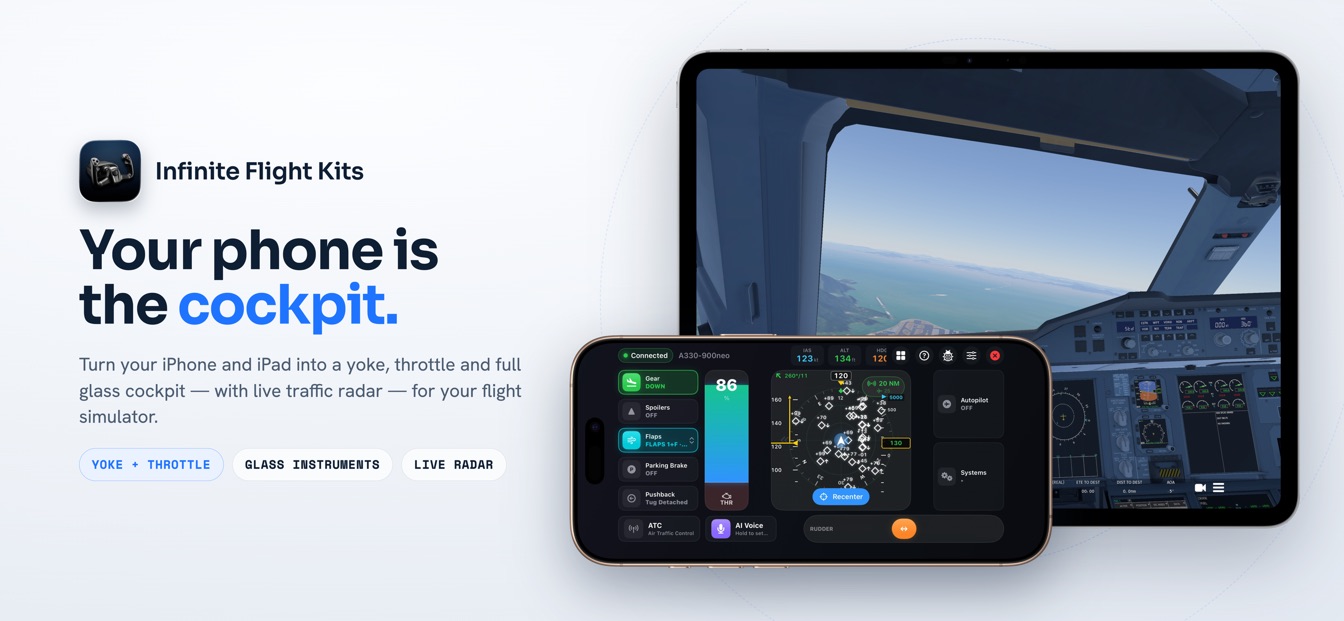
물론 하드웨어로도 이런 조작 환경을 만들 수 있습니다 — 책상 한쪽에는 스틱, 다른 한쪽에는 스로틀 쿼드런트를 두면 되죠 — 하지만 태블릿에서 실행하는 Infinite Flight는 그중 어느 것에도 연결할 수 없고, 데스크톱 요크 장비는 적잖은 비용과 책상 공간을 잡아먹습니다. SkyYoke는 이 모든 구성을 이미 주머니 속에 있는 기기 하나로 압축하며, Infinite Flight의 Connect API와 자동 검색을 통해 시뮬레이터와 통신합니다. 같은 Wi-Fi에서 앱을 열기만 하면 시뮬레이터를 알아서 찾아냅니다.
콕핏 화면 안내 투어
레이아웃은 왼쪽에서 오른쪽으로 이어지는 패널 스캔처럼 읽힙니다. 왼쪽 가장자리에는 조작 타일이 놓여 있습니다 — 랜딩 기어, 플랩, 스포일러 등 비행 단계마다 한 번씩 탭하는 것들입니다. 그 옆에는 스로틀이 서 있는데, 엄지가 한 번도 떨어질 필요 없도록 만든 긴 레버입니다. 중앙은 요크 패드의 자리이며, 이 패드는 레이더 디스플레이 역할도 겸합니다. 오른쪽에는 스와이프로 값을 조절하는 목표값 스트립이 달린 자동조종 패널이 있고, 그 뒤에는 조명, 사인, 오토브레이크, 엔진 시동 같은 시스템 조작이 있습니다. 러더는 아래쪽 가장자리 전체 폭에 걸쳐 있어, 가로 방향으로 쥐었을 때 남는 손가락이 자연스럽게 닿는 바로 그 위치에 있습니다.
| 조종 장치 | 화면 위치 | 제스처 |
|---|---|---|
| 요크 (피치 & 롤) | 화면 중앙의 중심 패드 | iPhone을 기울이거나, 터치 조이스틱 모드에서 패드를 드래그 |
| 스로틀 | 패드 왼쪽의 긴 레버 | 엄지로 슬라이드; 아이들 아래로 당기면 역추력 또는 제동 |
| 러더 | 아래쪽 가장자리의 바 | 좌우로 슬라이드; 손을 떼면 중앙으로 복귀 |
| 조작 타일 (기어, 플랩, 스포일러) | 왼쪽 열 | 탭 |
| 자동조종 목표값 | 오른쪽 패널 | 값 스트립을 스와이프해 조절; 탭해서 모드 전환 |
| 카메라 | 동일한 중심 패드 | 스와이프로 시점 이동; 탭으로 카메라 전환 |
같은 패드가 카메라도 조작합니다
요크 패드를 스와이프하면 Infinite Flight의 카메라 시점이 이동하고, 탭하면 시점이 바뀝니다. 좁은 유도로에서 날개 끝 간격을 확인하고, 이륙 회전 후 기어가 접히는 모습을 지켜본 다음, 곧바로 비행으로 돌아가세요 — 별도의 조작 클러스터도, 중간에 거치는 모드 메뉴도 없습니다.
기울여서 조종하거나, 터치로 조종하거나
- 잡고 중앙 맞추기탭 한 번으로 지금 쥔 자세를 수평 중립으로 지정합니다.
- 왼쪽으로 기울이기iPhone을 왼쪽으로 굴리면 기체가 좌 뱅크합니다.
- 오른쪽으로 기울이기반대로 굴리면 우 뱅크 — 1:1로 부드럽게.
- 뒤로 기울이기윗부분을 몸 쪽으로 젖히면 기수가 올라가며 상승합니다.
요크는 언제든 전환할 수 있는 두 가지 방식으로 제공됩니다. 모션 요크는 회전 각속도가 아닌 중력을 측정하기 때문에 쥐는 자세와 무관하게 작동합니다. 무릎 위에 평평하게 놓든 조종간처럼 세워 쥐든 동일하게 반응하며, 짐벌 락에 빠지지 않습니다. 완전 편향에 얼마나 기울일지는 직접 정할 수 있으며 — 15°에서 60°까지 자유롭게 — 자리에서 자세를 바꿀 때마다 탭 한 번으로 새 중립을 다시 잡을 수 있습니다. 터치 조이스틱은 움직임 대신 정적인 조작을 택합니다. 1:1로 대응하고 손을 떼는 순간 중립으로 되돌아오는 자동 중앙 복귀 온스크린 패드입니다.
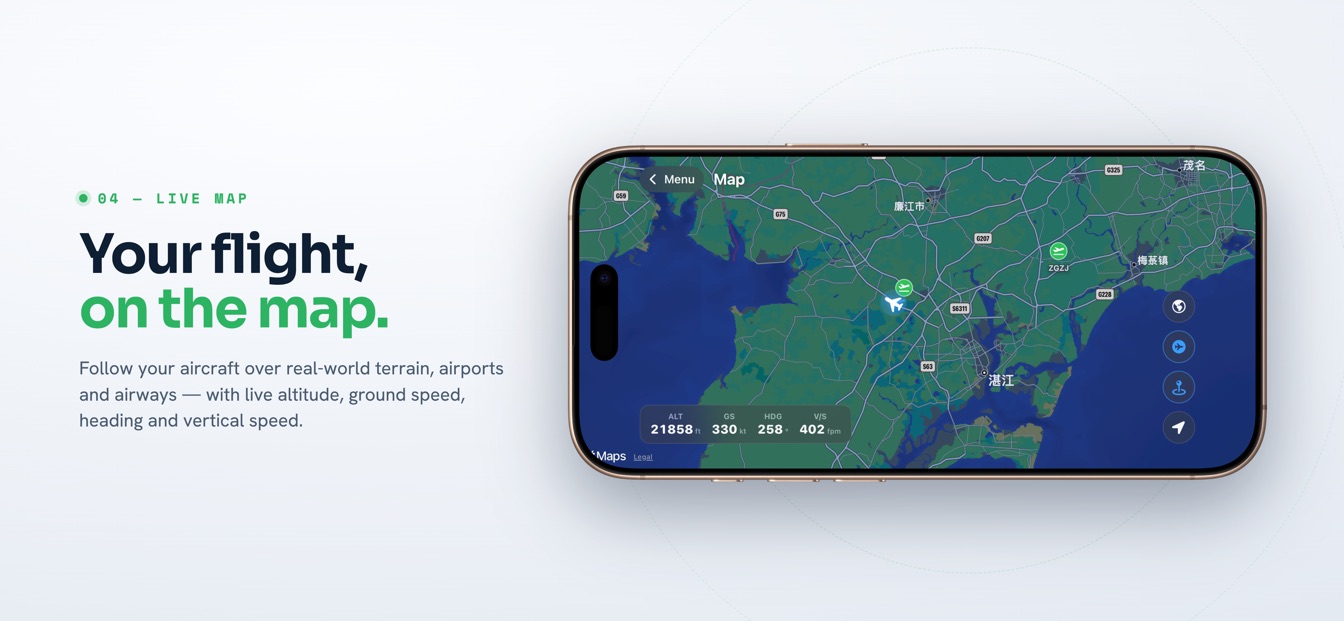
어느 쪽을 선택하든 각 축 — 피치, 롤, 요, 브레이크 — 은 저마다 감도, 데드존, 엑스포 커브, 반전, 트림, 스무딩을 개별적으로 설정할 수 있어, 결합된 장비를 와이드바디에 맞게 부드럽게 조율하거나 경량 단발기에 맞게 예리하게 다듬을 수 있습니다. 모션 모델에 관한 더 깊은 이야기는 원격 요크 페이지에서 확인하세요.
레버 하나, 세 가지 역할
- 위로 밀기 — 추력레버 상단은 전진 상승 출력입니다.
- 아이들로 당기기햅틱 클릭이 아이들 디텐트를 알려 줍니다.
- 지상에서 빠를 때 — 역추력빨간 구간에서 레버가 역추력을 걸어 유지합니다.
- 감속 중 — 휠 브레이크40 kt 미만에서는 같은 구간이 비례식 제동으로 바뀝니다.
- 공중에서 — 차단공중에서의 역추력은 경고와 함께 잠깁니다.
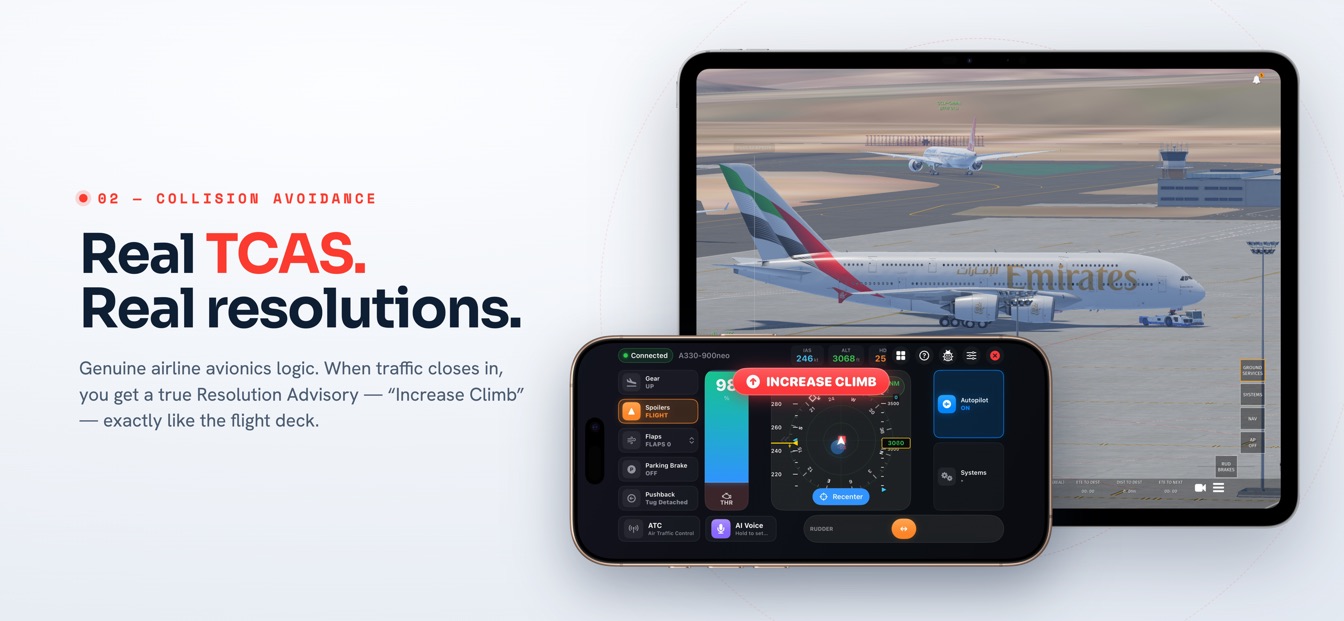
스로틀은 화면에서 가장 영리한 픽셀 조각일지도 모릅니다. 주 구간은 0–100% 전진 추력을 지령하지만, 아이들 아래의 빨간 구간으로 당기면 레버가 상황을 읽어냅니다. 40노트 이상으로 활주 중이라면 역추력을 걸어 대신 유지해 줍니다 — Infinite Flight는 원래 역추력을 계속 누르고 있어야 하는데, 그 유지를 레버가 대신 해 주는 것입니다. 40노트 아래로 감속하면 같은 구간이 지상 이동을 위한 비례식 휠 브레이크로 바뀝니다. 공중에서는 역추력이 아예 거부됩니다. 경고 배너가 뜨고 반복되는 햅틱이 그 거부를 결코 놓칠 수 없게 만듭니다. 레버는 역할에 따라 색까지 바뀝니다 — 전진 추력은 파란색이나 초록색, 제동은 황색, 역추력은 빨간색 — 그래서 한눈에 엄지가 무엇을 지령하는지 알 수 있습니다.
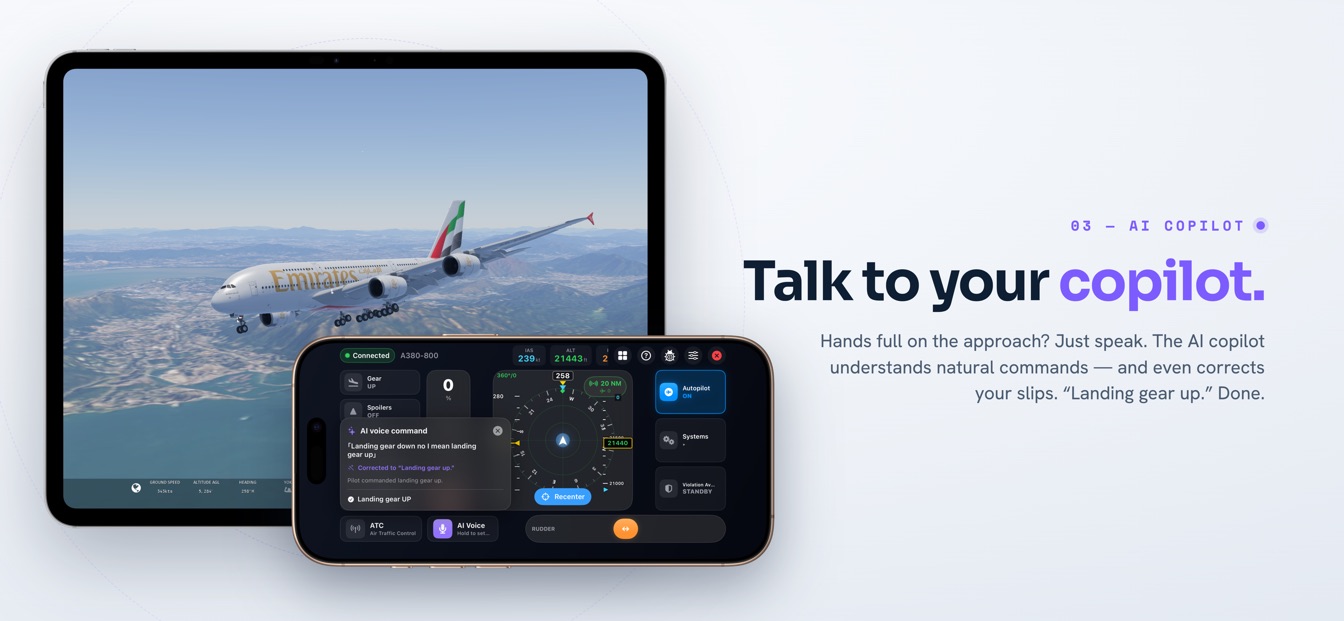
Airbus 기종에서는 레버가 자동으로 REV FULL, REV, IDLE, CLIMB, FLX·MCT, TOGA 디텐트를 갖춘 게이트형 쿼드런트가 되며, 각 게이트를 넘을 때마다 햅틱 틱이 표시됩니다. 역추력 로직, 제동, 디텐트에 대한 전체 설명은 별도의 원격 스로틀 페이지에 있습니다.
햅틱이 모든 것을 하나로 엮습니다
세 조종 장치가 하나의 기기를 공유하므로, 하나의 촉각도 공유할 수 있습니다. SkyYoke는 iPhone의 햅틱 엔진을, 터치스크린에 보통 없는 촉각 채널로 활용합니다.
- 아이들 디텐트 틱. 또렷한 펄스가 스로틀의 아이들 정지점을 알려 주어, 내려다보지 않고도 찾을 수 있습니다.
- 기어 쿵 소리. 랜딩 기어를 지령하면 기어가 작동하는 동안 iPhone이 5초간 기계적인 진동을 재생합니다.
- 지상 진동. 지상 이동 중에는 기기가 지상 속도에 비례해 진동하며, 활주로 이음매에서는 추가 덜컹거림이 더해집니다.
- 플랩과 게이트 틱. 각 플랩 단계 — 그리고 각 Airbus 추력 디텐트 — 마다 고유한 클릭이 느껴집니다.
그 보상은 근육 기억입니다. 몇 번 비행하고 나면 iPad에서 눈을 떼지 않고도 역추력을 선택하고, 아이들을 찾고, 활주 감각을 느끼게 됩니다.
Infinite Flight용 원격 요크와 스로틀 설정하기
- 같은 Wi-FiiPhone과 시뮬레이터 기기를 하나의 네트워크에 둡니다.
- 자동 검색SkyYoke가 LAN에서 시뮬레이터를 찾아냅니다 — 탭 한 번으로 연결.
- 축 한 번 매핑롤, 피치, 스로틀, 요를 단계별 안내에 따라 매핑합니다.
- 비행기울이고, 밀고, 말하면서 기체를 실시간으로 조종합니다.
- Infinite Flight Connect 켜기. Infinite Flight 설정에서 Connect API를 켜서 시뮬레이터가 동반 기기를 받아들이도록 합니다.
- 같은 Wi-Fi에 접속. iPhone에서 SkyYoke를 열면 네트워크상의 시뮬레이터를 자동으로 검색하고 탭 한 번으로 연결됩니다.
- 축 한 번 매핑. Infinite Flight의 컨트롤러 설정은 어느 축이 무엇인지 알아야 합니다 — 앱 내 설정 가이드가 롤, 피치, 요, 스로틀을 차례로 안내합니다.
- 중앙 맞추고 출발. 탭 한 번으로 중립 자세를 잡고, 활주로에 정렬한 뒤, 두 손으로 기체를 조종하며 비행하세요.
장비 전체 아래에는 여러 안전장치가 작동합니다. 시뮬레이터가 일시정지되면 모든 조종 장치가 잠기고, 지상에서는 랜딩 기어 변경이 차단되며, 앱이 연결을 잃거나 백그라운드로 이동하면 선택적 페일세이프가 자동조종을 작동시킵니다. 콕핏 화면을 벗어나면 눌려 있던 모든 것 — 역추력을 포함해 — 이 해제되므로, 아무도 만지지 않는 조종 입력을 기체가 계속 듣고 있는 일은 결코 없습니다.
자주 묻는 질문
요크, 스로틀, 러더를 iPhone 한 대로 다루는 것에 대한 빠른 답변.
Infinite Flight용 원격 요크와 스로틀이란 무엇인가요?+
다른 기기에서 실행 중인 Infinite Flight의 주요 조종 장치 전체를 iPhone 한 대로 만들어 주는 앱입니다. SkyYoke는 로컬 Wi-Fi 네트워크로 연결되어 모션 또는 터치 요크, 스마트 스로틀 레버, 자동 중앙 복귀 러더 바를 같은 화면에 제공합니다. 덕분에 별도의 물리 하드웨어를 구입하지 않고도 뱅크, 출력, 방향 조작을 동시에 할 수 있습니다.
정말로 조종하면서 스로틀을 조작하고 방향까지 동시에 잡을 수 있나요?+
네. 요크는 iPhone의 기울기를 읽기 때문에 손가락이 필요 없습니다 — 엄지는 스로틀 레버에 그대로 두고, 다른 손가락은 러더 바에 올려 두면 됩니다. 모든 축이 함께 샘플링되어 60 Hz 제어 루프로 Infinite Flight에 전송되므로, 측풍 보정과 출력 변경, 러더 입력이 시뮬레이터에 한꺼번에 도달합니다.
레버 하나가 추력, 역추력, 제동을 어떻게 모두 처리하나요?+
레버의 주 구간은 0–100% 전진 추력을 지령합니다. 아이들 아래의 빨간 구간으로 당기면 상황에 따라 의미가 달라집니다. 지상에서 40노트 이상이면 역추력을 걸어 유지하고, 40노트 미만이면 비례식 휠 브레이크를 적용하며, 공중에서는 역추력이 완전히 차단됩니다. 이때 경고 배너와 반복되는 햅틱이 표시되어 실수로 작동시킬 수 없습니다.
첫 비행 전에 무엇이 필요한가요?+
SkyYoke를 실행할 iOS 17.2 이상의 iPhone, 그리고 Connect API를 켠 상태로 Infinite Flight를 실행하는 두 번째 기기가 필요하며, 둘 다 같은 Wi-Fi 네트워크에 있어야 합니다. 조종 축은 Infinite Flight의 컨트롤러 설정에서 한 번만 매핑하면 되고, 앱에 내장된 설정 가이드가 모든 단계를 안내합니다. 어댑터, 케이블, 블루투스 페어링은 전혀 필요 없습니다.
SkyYoke는 Infinite Flight의 공식 인증을 받았나요?+
아니요. SkyYoke는 Infinite Flight의 공개 Connect API를 통해 시뮬레이터와 통신하는 독립 앱입니다. Infinite Flight LLC와 제휴, 후원, 인증 관계가 없습니다. 앱은 지금 App Store에서 이용할 수 있습니다 — App Store에서 다운로드 / Google Play하여 iPhone을 완전한 조종 세트로 만들어 보세요.
이제 App Store에서 만나보세요.
SkyYoke는 지금 이용할 수 있습니다 — App Store에서 다운로드하고 iPhone을 완전한 플라이트 심 조종석으로 바꿔 보세요.
App Store에서 다운로드 Google Play에서 다운로드