Infinite Flight에 연결하기
Infinite Flight Connect를 켜고, 두 기기를 같은 네트워크에 연결한 뒤, SkyYoke를 자동으로 또는 IP 주소로 연결하는 방법.
SkyYoke는 외부 컨트롤러를 위한 시뮬레이터의 공식 기능인 Infinite Flight Connect를 통해 Infinite Flight에 연결합니다. Connect를 켜고 두 기기가 같은 네트워크에 있으면 SkyYoke가 Infinite Flight를 스스로 찾아냅니다.
- Infinite Flight를 실행 중인 iPad나 iPhone에서 Infinite Flight → Settings → General(설정 → 일반)을 열고 Enable Infinite Flight Connect를 켭니다.
- 두 기기를 같은 Wi-Fi 네트워크에 연결합니다. 함께 쓸 Wi-Fi가 없다면 iPhone의 개인용 핫스팟을 켜고 Infinite Flight 기기를 거기에 연결합니다.
- SkyYoke를 열고 Select Simulator(시뮬레이터 선택) 화면에서 Infinite Flight를 탭한 다음, iOS가 물으면 로컬 네트워크 접근을 허용합니다.
- Discovered devices(발견된 기기) 목록에서 내 기기를 탭합니다. SkyYoke가 연결하고 항공기 정보를 불러옵니다.
- 처음이라면 이어서 열리는 설정 가이드를 끝까지 진행합니다.
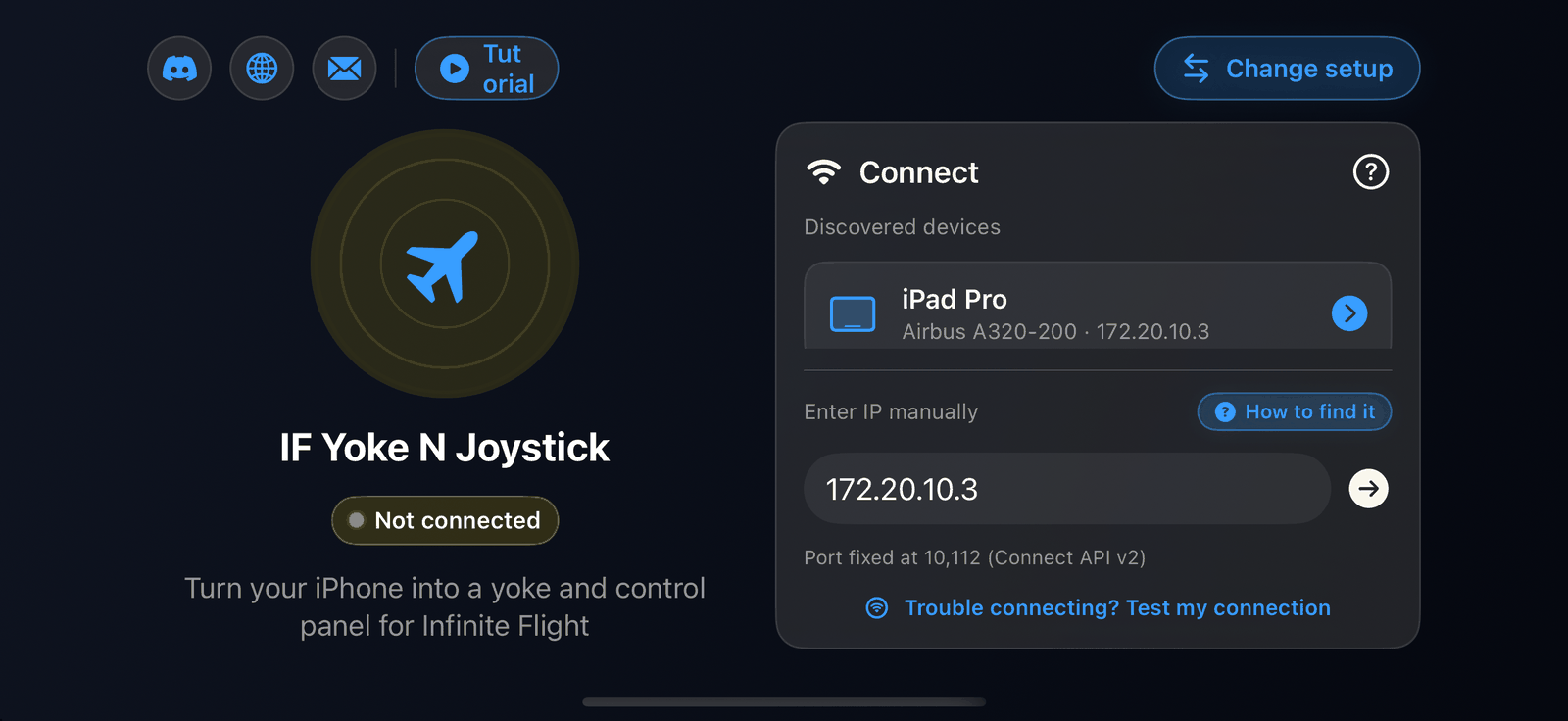
연결 화면#
| 항목 | 기능 |
|---|---|
| Discovered devices | 네트워크에서 Infinite Flight Connect가 켜진 모든 기기를 비행 중인 항공기와 함께 보여 줍니다. 탭하면 연결됩니다. |
| Enter IP manually | 기기가 발견되지 않을 때 IP 주소를 직접 입력합니다. 포트는 10112로 고정입니다. |
| How to find it | Infinite Flight 기기에서 IP 주소를 확인하는 위치를 보여 줍니다. iPad의 IP 주소 찾기를 참고하세요. |
| Trouble connecting? Test my connection | 연결 점검을 실행합니다. |
| ? | 설정 가이드를 엽니다. |
| Tutorial | 설정 튜토리얼과 데모 영상을 엽니다. |
| Change simulator | 시뮬레이터 선택 화면으로 돌아갑니다. |
SkyYoke는 마지막으로 사용한 기기를 기억해 다음번에 자동으로 채워 줍니다.
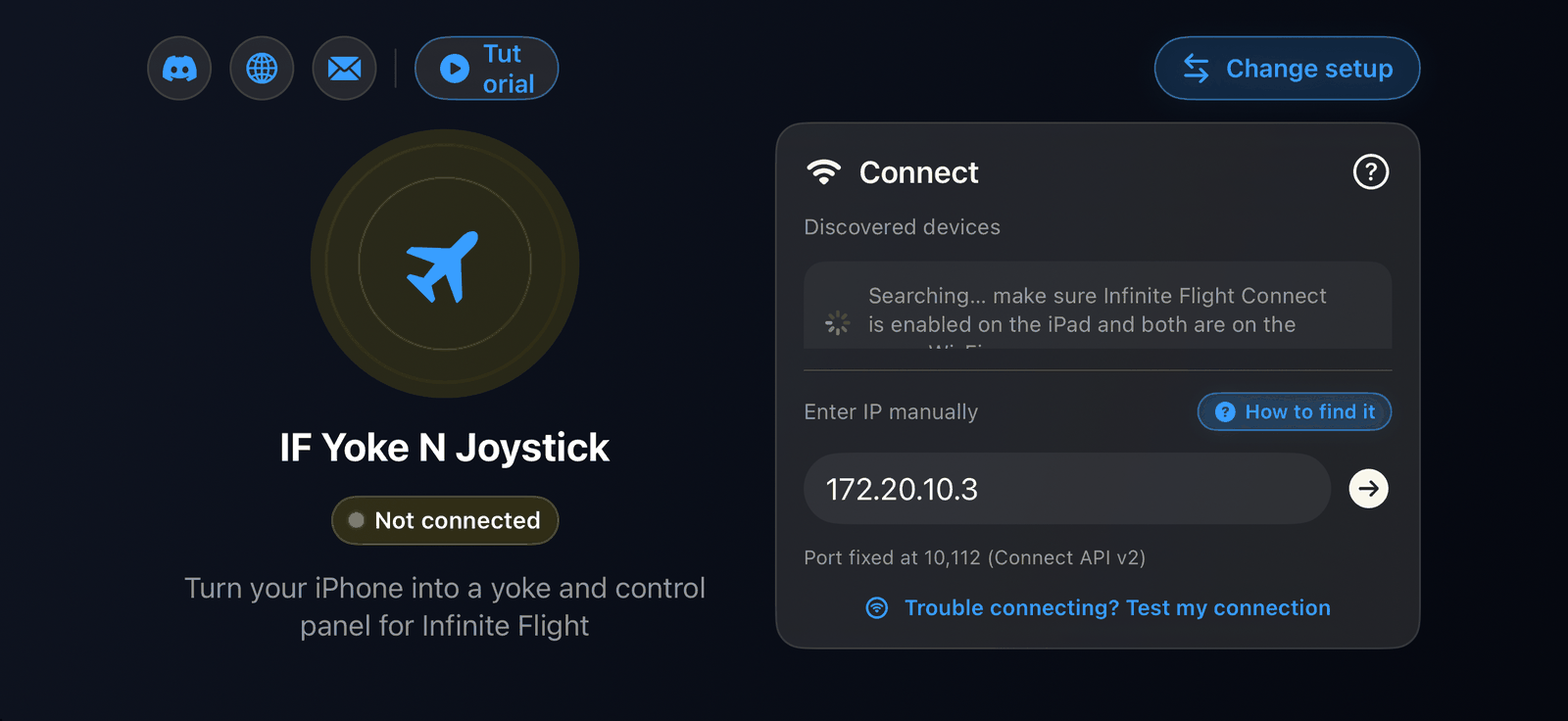
목록이 비어 있을 때#
SkyYoke가 검색하는 동안 목록에는 "Searching… make sure Infinite Flight Connect is enabled on the iPad and both are on the same Wi-Fi."(검색 중… iPad에서 Infinite Flight Connect가 켜져 있고 두 기기가 같은 Wi-Fi에 있는지 확인하세요)라고 표시됩니다. 몇 초가 지나도 아무것도 나타나지 않으면 다음을 확인하세요.
- Enable Infinite Flight Connect가 여전히 켜져 있는지 확인하세요. 해당 기기에서 Infinite Flight가 열려 있어야 합니다.
- 두 기기에 같은 Wi-Fi 네트워크 이름이 표시되는지 확인하세요.
- iPhone에서 VPN이나 iCloud 비공개 릴레이를 끄세요.
- iPhone의 설정 → 개인정보 보호 및 보안 → 로컬 네트워크에서 SkyYoke에 로컬 네트워크 권한이 있는지 확인하세요.
- 일부 공용 네트워크나 사무실 네트워크는 기기끼리 서로 보지 못하게 막습니다. 이럴 때는 iPhone의 개인용 핫스팟을 사용하세요.
- 마지막 방법으로 IP 주소를 직접 입력하세요.
더 많은 해결 방법은 문제 해결에 있습니다.
연결한 다음에는#
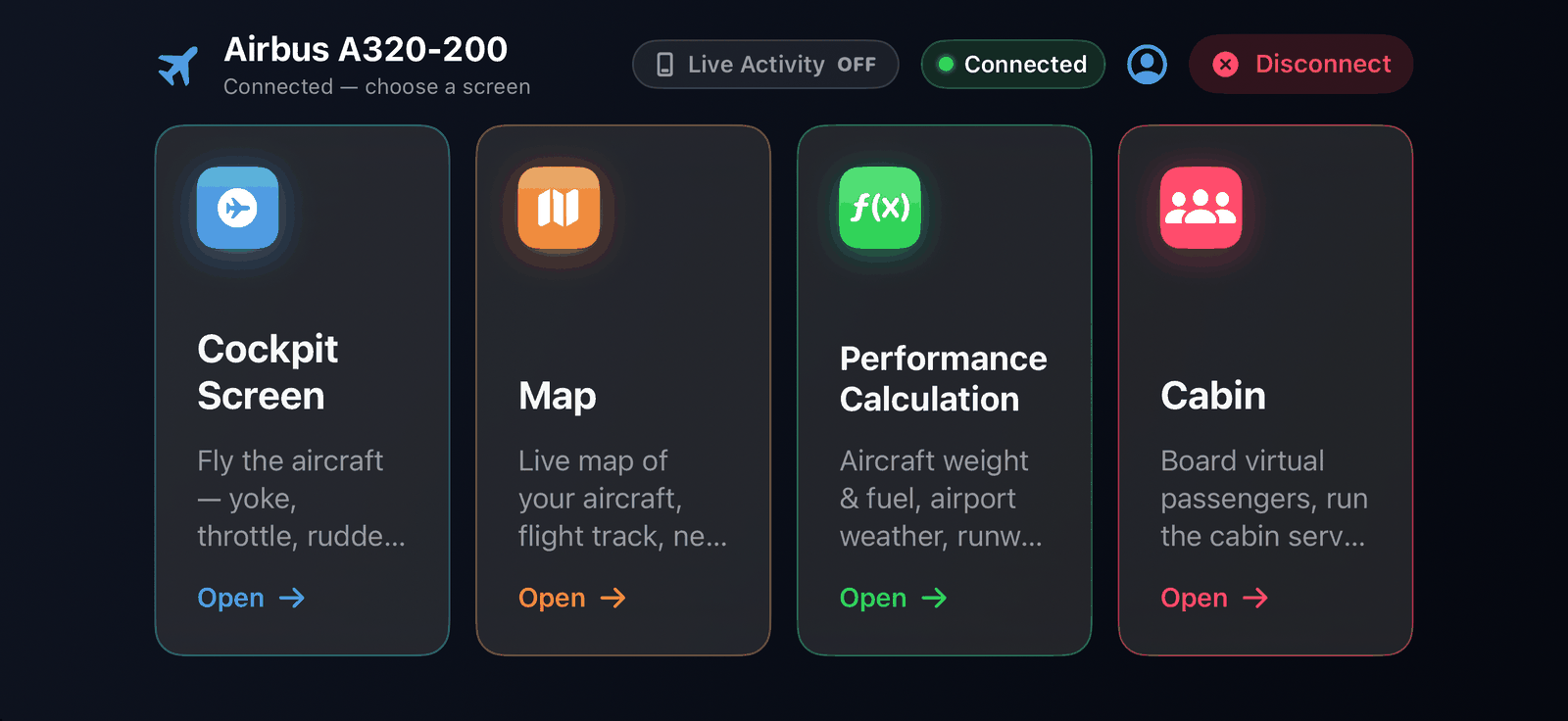
SkyYoke는 비행 중인 항공기를 읽어 들이고 Flight Menu(비행 메뉴)를 엽니다. 여기서 조종석 화면, 지도, 성능 계산기, 캐빈으로 이동할 수 있습니다. Infinite Flight에서 항공기를 바꾸면 SkyYoke가 새 비행을 감지하고 스스로 다시 연결합니다. Settings → Refresh aircraft data(항공기 데이터 새로 고침)를 사용해도 됩니다.
연결이 끊기면 Connection lost(연결 끊김) 화면이 나타나고, SkyYoke가 항공기 데이터를 다시 불러오며 약 1분 동안 재시도합니다. 멈추려면 Disconnect(연결 해제)를 탭하세요. Infinite Flight가 일시 정지되면 Paused(일시 정지) 화면에 Resume flight(비행 재개)가 표시됩니다.