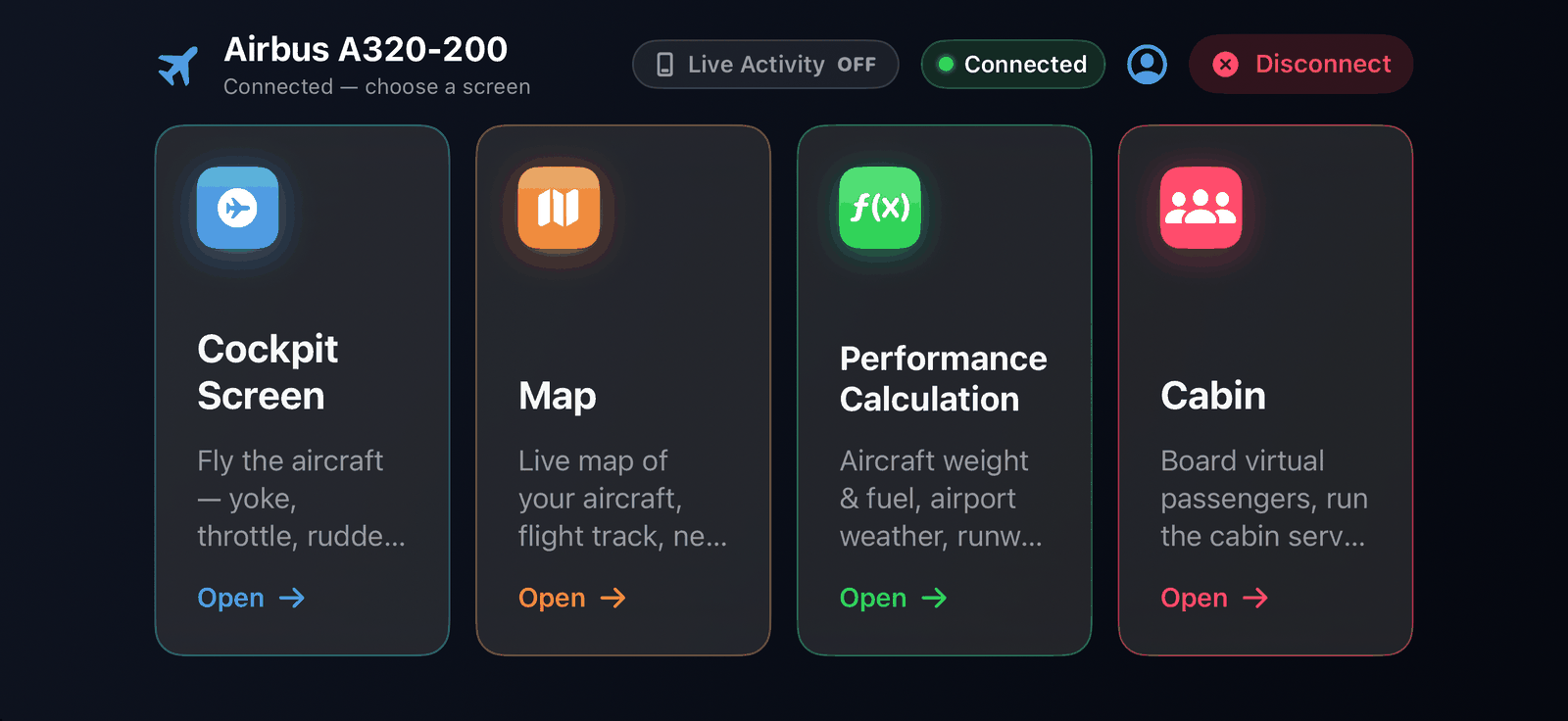
連線到 Infinite Flight
如何開啟 Infinite Flight Connect、讓兩部裝置連上同一網路,並讓 SkyYoke 自動連線或以 IP 位址連線。
SkyYoke 透過 Infinite Flight Connect 連線到 Infinite Flight,這是模擬器為外接控制器提供的官方功能。只要開啟 Connect,並讓兩部裝置在同一網路上,SkyYoke 就會自動找到 Infinite Flight。
- 在執行 Infinite Flight 的 iPad 或 iPhone 上,開啟 Infinite Flight → Settings → General(設定 → 一般),並打開 啟用 Infinite Flight Connect。
- 讓兩部裝置連上同一個 Wi-Fi 網路。若沒有共用的 Wi-Fi,打開 iPhone 的 個人熱點,讓 Infinite Flight 裝置連上它。
- 開啟 SkyYoke,在 選擇模擬器 畫面點 Infinite Flight,iOS 詢問時允許 區域網路 存取。
- 在 已發現的裝置 清單中點選你的裝置。SkyYoke 會連線並載入機型。
- 如果是第一次使用,接著完成自動開啟的設定說明。
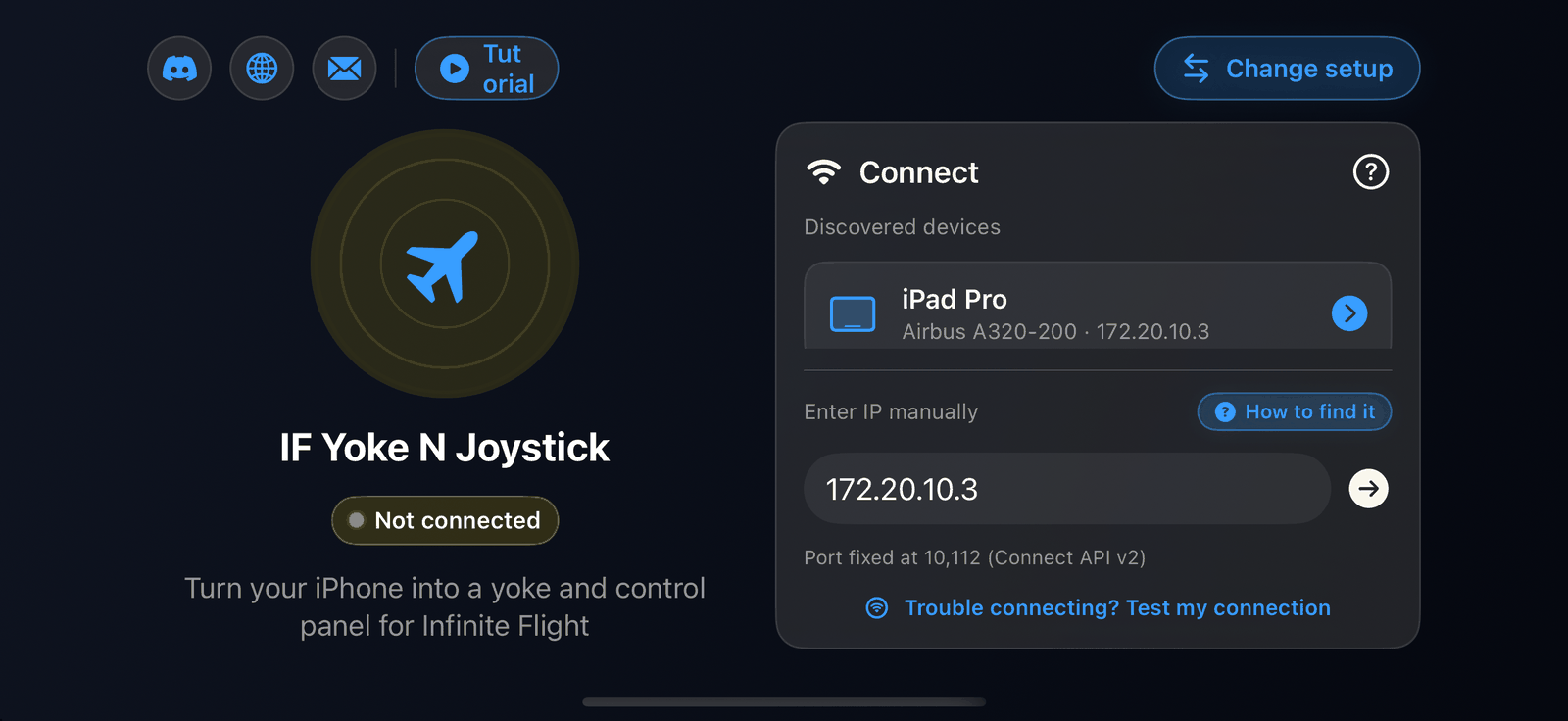
連線畫面#
| 項目 | 功能 |
|---|---|
| 已發現的裝置 | 網路上所有已開啟 Infinite Flight Connect 的裝置,並顯示它正在駕駛的機型。點一下即可連線。 |
| 手動輸入 IP | 若裝置沒有被發現,輸入它的 IP 位址。連接埠固定為 10112。 |
| 怎麼查? | 說明在 Infinite Flight 裝置上哪裡可以查到 IP 位址。請見查詢 iPad 的 IP 位址。 |
| 連線有問題嗎?測試我的連線 | 執行連線健檢。 |
| ? | 開啟設定說明。 |
| 教學 | 開啟設定教學與示範影片。 |
| 更換模擬器 | 回到選擇模擬器畫面。 |
SkyYoke 會記住你上次使用的裝置,下次自動填入。
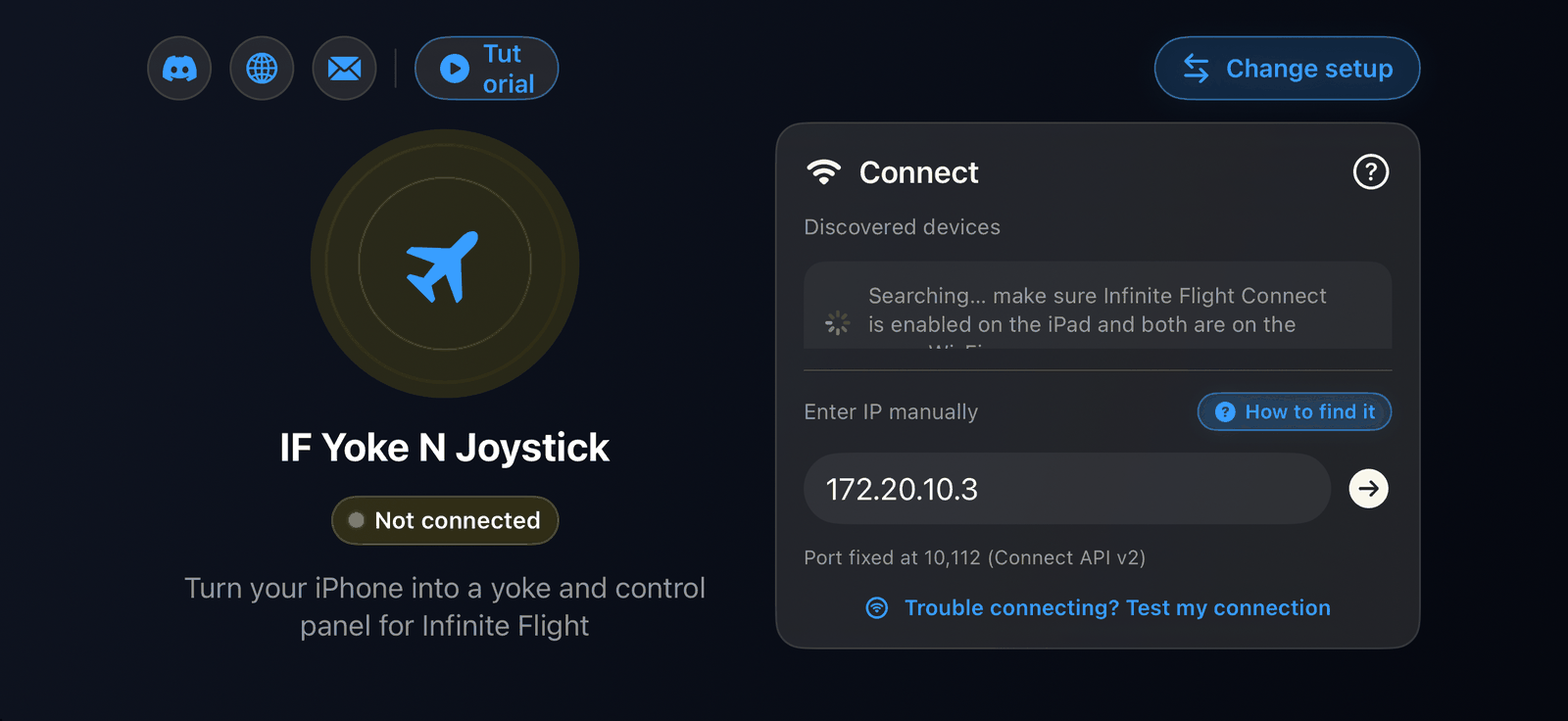
清單一直是空的時候#
SkyYoke 搜尋時,清單會顯示「搜尋中… 請確認 iPad 已開啟 Infinite Flight Connect,且兩台裝置在同一 Wi-Fi。」如果幾秒後仍然沒有出現任何裝置:
- 確認 啟用 Infinite Flight Connect 仍然開著,而且該裝置上的 Infinite Flight 正在執行。
- 確認兩部裝置顯示的是同一個 Wi-Fi 網路名稱。
- 關閉 iPhone 上的 VPN 或 iCloud 私密轉送。
- 到 iPhone 的 設定 → 隱私權與安全性 → 區域網路,確認 SkyYoke 有 區域網路 權限。
- 部分公共或公司網路會阻擋裝置互相發現,請改用 iPhone 的個人熱點。
- 最後手段是手動輸入 IP 位址。
更多解決方法請見疑難排解。
連線之後#
SkyYoke 會讀取你正在駕駛的機型,並開啟 飛行選單,可以進入駕駛艙畫面、地圖、性能計算器與客艙。如果你在 Infinite Flight 中更換機型,SkyYoke 會偵測到新航班並自動重新連線。你也可以使用 設定 → 重新整理機型資料。
如果連線中斷,會出現 連線中斷 畫面,SkyYoke 會在約一分鐘內持續重試,同時重新載入機型資料。點 中斷連線 即可停止。如果 Infinite Flight 已暫停,會出現 暫停 畫面,並提供 繼續飛行。