连接 Infinite Flight
如何开启 Infinite Flight Connect、让两台设备连同一网络,并让 SkyYoke 自动或通过 IP 地址连接。
SkyYoke 通过 Infinite Flight Connect 连接 Infinite Flight,这是模拟器为外接控制器提供的官方功能。只要开启 Connect 并让两台设备处于同一网络,SkyYoke 就会自动找到 Infinite Flight。
- 在运行 Infinite Flight 的 iPad 或 iPhone 上,打开 Infinite Flight → Settings → General(设置 → 通用),开启 Enable Infinite Flight Connect。
- 让两台设备连接同一个 Wi-Fi 网络。如果没有共用的 Wi-Fi,打开 iPhone 的 个人热点,让 Infinite Flight 设备连接上去。
- 打开 SkyYoke,在 选择模拟器 画面点按 Infinite Flight,iOS 询问时允许访问 本地网络。
- 在 已发现的设备 列表中点按你的设备。SkyYoke 会连接并载入机型。
- 如果是第一次使用,请完成随后打开的设定说明。
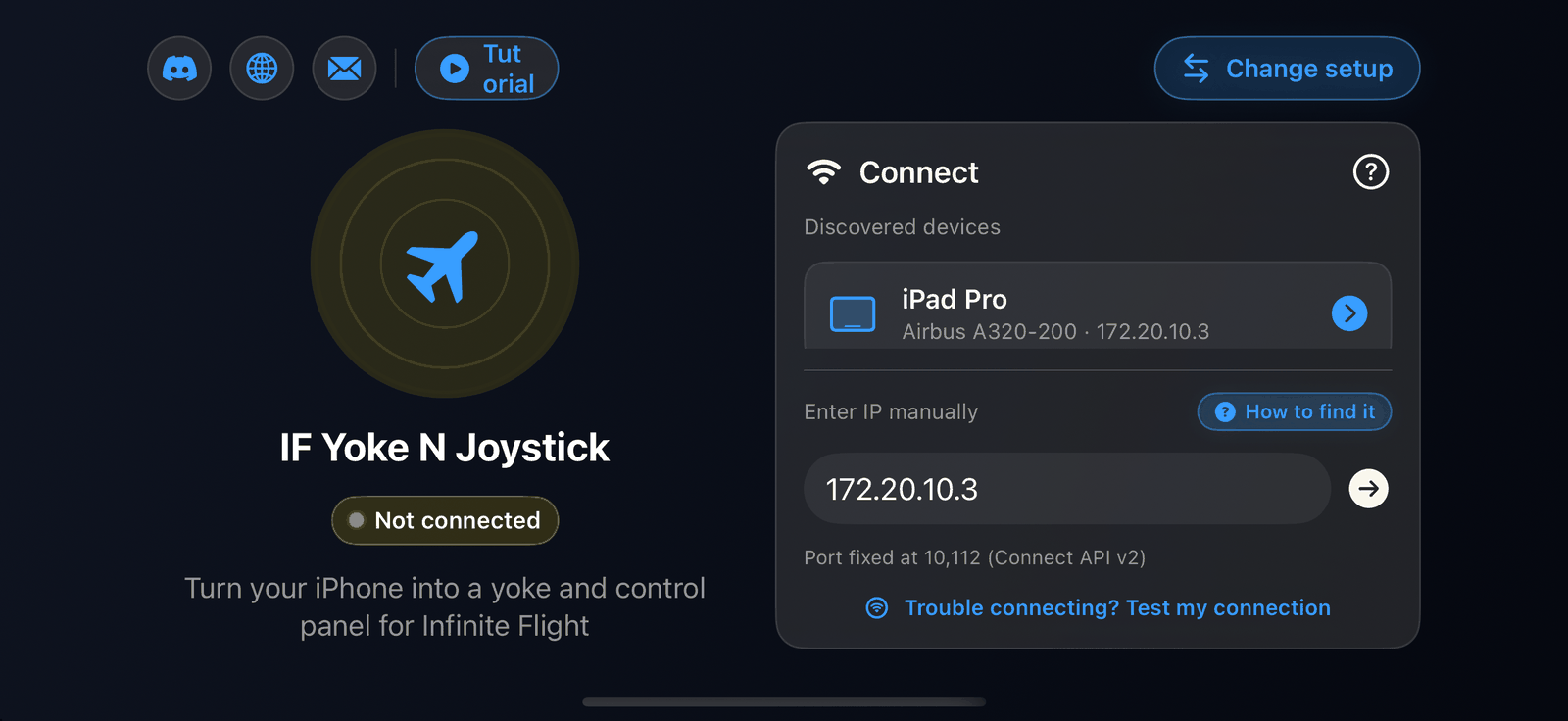
连接画面#
| 部分 | 作用 |
|---|---|
| 已发现的设备 | 网络中所有已开启 Infinite Flight Connect 的设备,并显示其正在驾驶的机型。点按即可连接。 |
| 手动输入 IP | 设备未被发现时,输入它的 IP 地址。端口固定为 10112。 |
| 怎么查? | 告诉你在 Infinite Flight 设备上哪里能看到 IP 地址。详见查找 iPad 的 IP 地址。 |
| 连接有问题吗?测试我的连接 | 运行连接检查。 |
| ? | 打开设定说明。 |
| 教程 | 打开设置教程和演示视频。 |
| 更换模拟器 | 返回选择模拟器画面。 |
SkyYoke 会记住你上次使用的设备,下次自动填入。
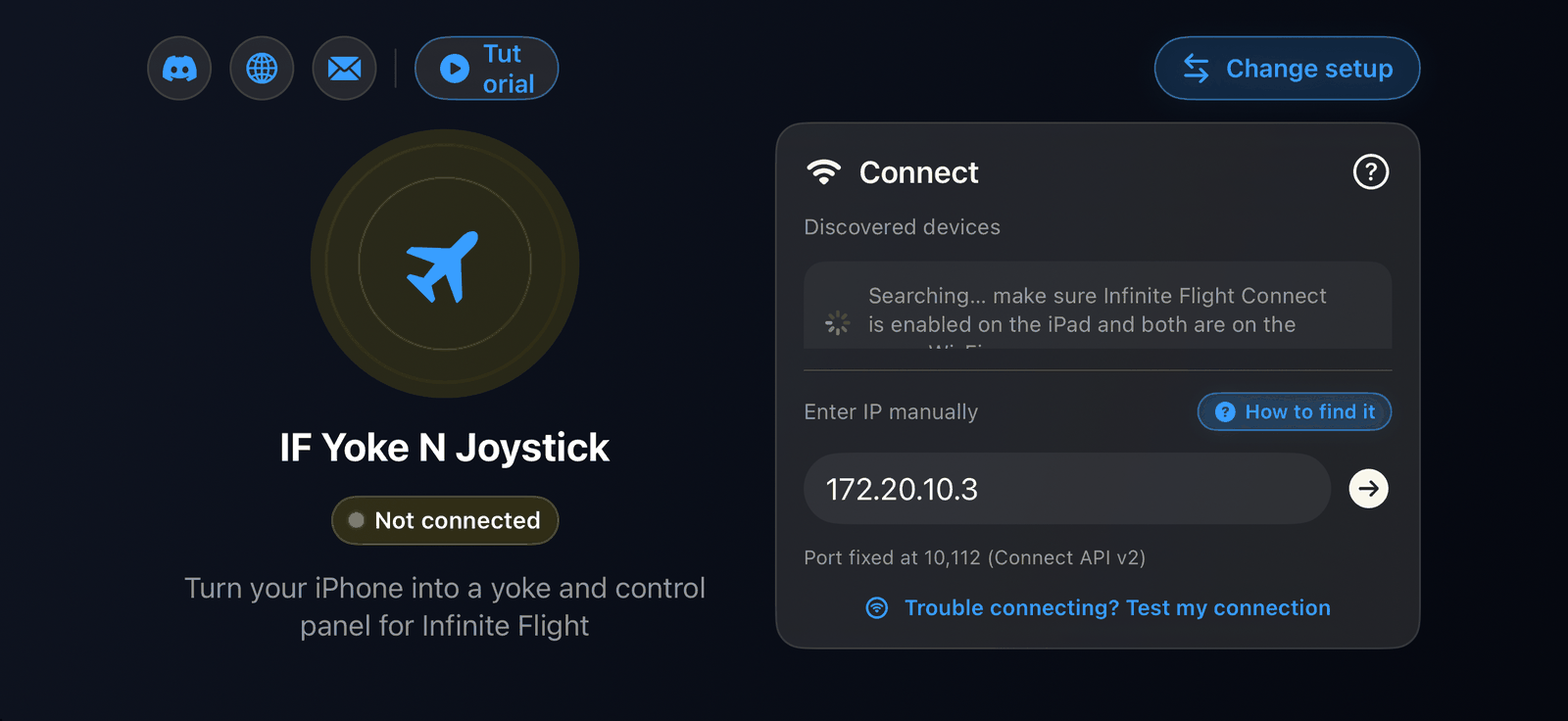
列表一直是空的#
SkyYoke 搜索时,列表会显示“正在搜索… 请确认 iPad 上已启用 Infinite Flight Connect,且两台设备连接同一 Wi-Fi”。如果几秒后仍然没有出现设备:
- 确认 Enable Infinite Flight Connect 仍处于开启状态,且那台设备上的 Infinite Flight 已打开。
- 确认两台设备显示的 Wi-Fi 网络名称相同。
- 关闭 iPhone 上的 VPN 或 iCloud 专用代理。
- 在 iPhone 的 设置 → 隐私与安全性 → 本地网络 中确认 SkyYoke 已获得 本地网络 权限。
- 部分公共或办公网络会阻止设备互相发现。请改用 iPhone 的个人热点。
- 最后的办法是手动输入 IP 地址。
更多解决方法见故障排除。
连接之后#
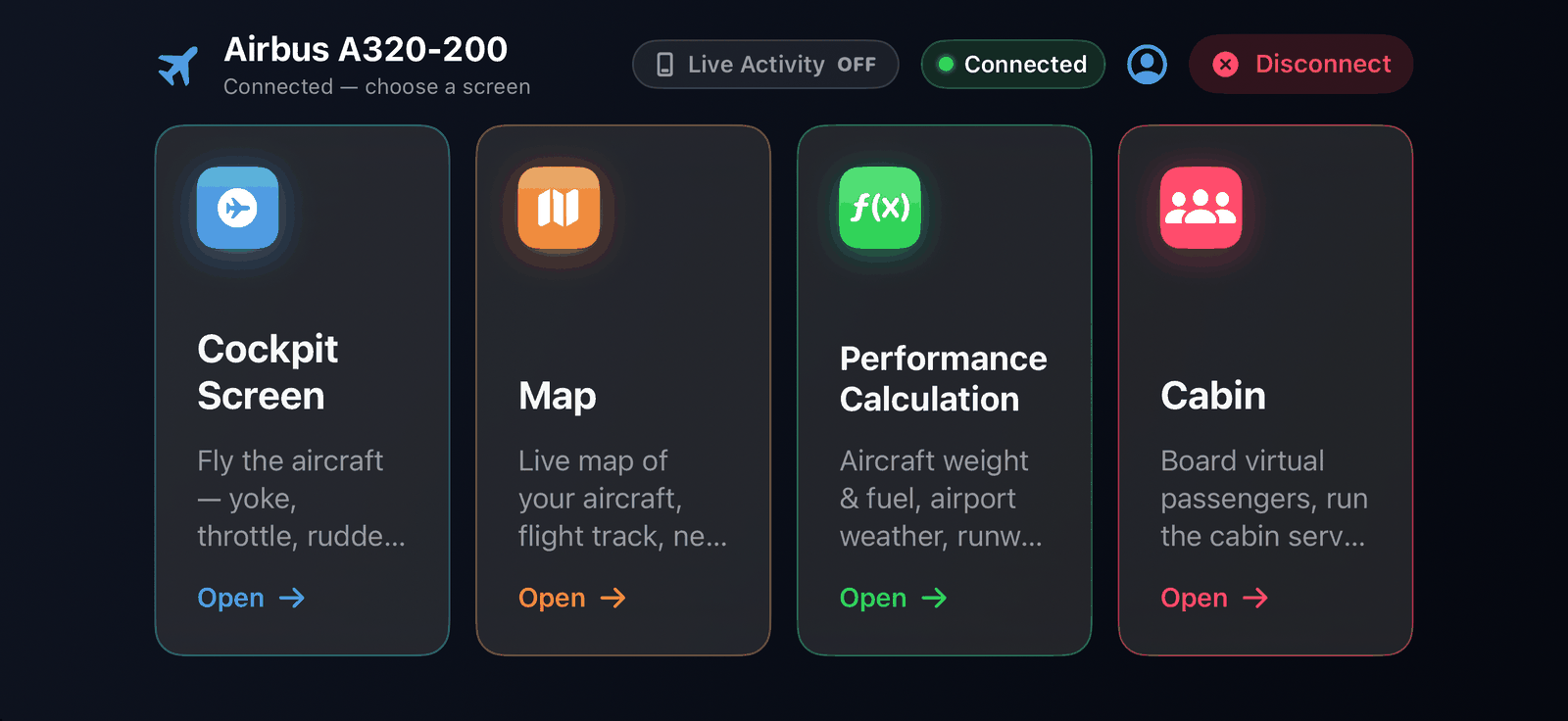
SkyYoke 会读取你正在驾驶的机型并打开 飞行菜单,从这里可以进入驾驶舱画面、地图、性能计算器和客舱。如果你在 Infinite Flight 中更换机型,SkyYoke 会察觉到新航班并自动重新连接。你也可以使用 设定 → 重新整理机型资料。
如果连接中断,会出现 连接中断 画面,SkyYoke 会在重新载入机型数据的同时持续重试约一分钟。点按 中断连线 可停止。如果 Infinite Flight 已暂停,暂停 画面会提供 继续飞行 按钮。