Infinite Flight に接続する
Infinite Flight Connect の有効化、両デバイスを同じネットワークに接続、SkyYoke を自動または IP アドレスで接続する方法。
SkyYoke は、外部コントローラー向けのシミュレーター公式機能 Infinite Flight Connect を通じて Infinite Flight に接続します。Connect がオンで、両方のデバイスが同じネットワークにあれば、SkyYoke は自動で Infinite Flight を見つけます。
- Infinite Flight を動かしている iPad または iPhone で Infinite Flight → Settings → General を開き、Enable Infinite Flight Connect をオンにします。
- 両方のデバイスを同じ Wi-Fi ネットワークに接続します。共通の Wi-Fi がない場合は、iPhone の Personal Hotspot(インターネット共有)をオンにして、Infinite Flight のデバイスをそこに接続します。
- SkyYoke を開き、Select Simulator(シミュレーターの選択)画面で Infinite Flight をタップします。iOS に尋ねられたら Local Network(ローカルネットワーク)へのアクセスを許可します。
- Discovered devices(検出されたデバイス)の一覧からデバイスをタップします。SkyYoke が接続し、機体を読み込みます。
- 初めての場合は、続いて開く Setup Guide を最後まで進めます。
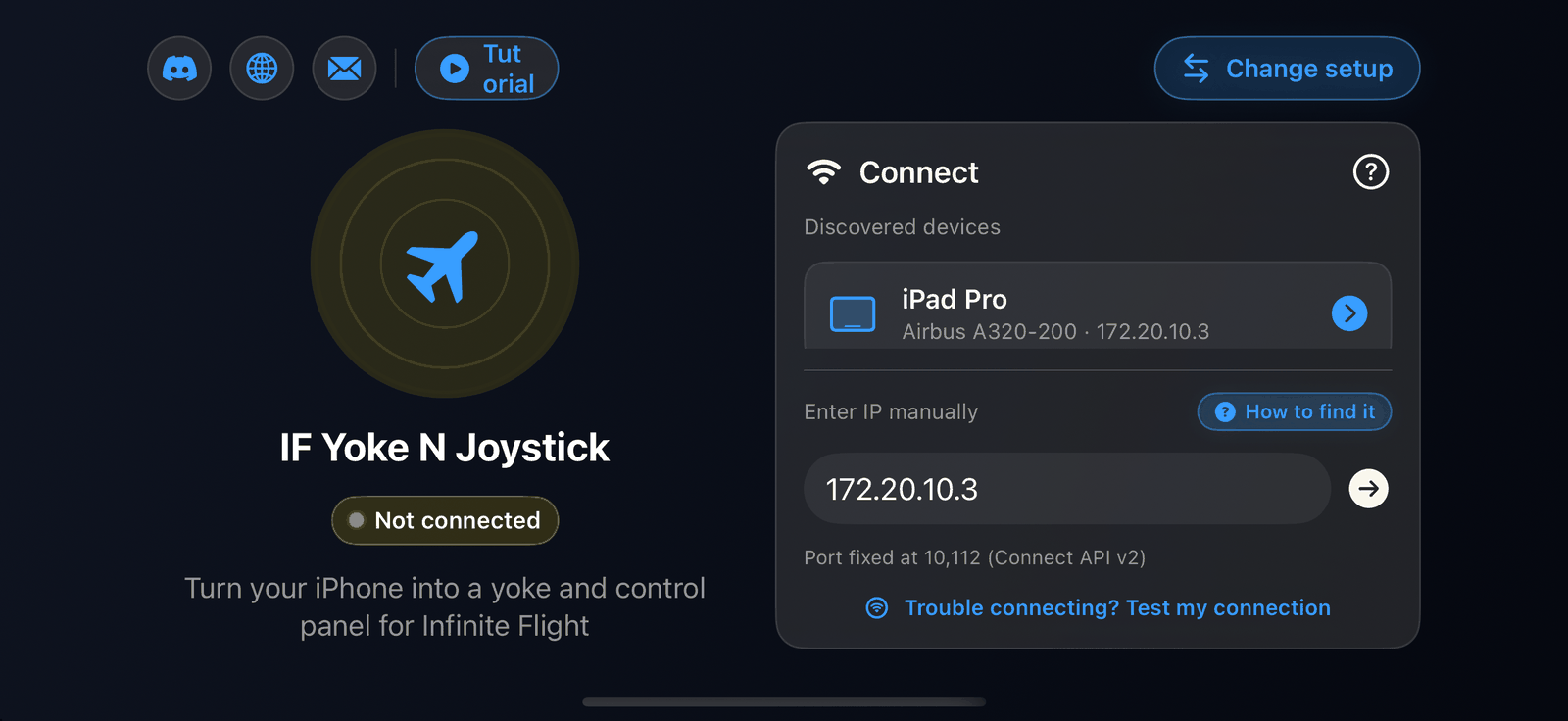
接続画面#
| 項目 | 機能 |
|---|---|
| Discovered devices | Infinite Flight Connect がオンになっているネットワーク上のすべてのデバイスと、操縦中の機体。タップして接続します。 |
| Enter IP manually | デバイスが検出されない場合に IP アドレスを入力します。ポートは 10112 で固定です。 |
| How to find it | Infinite Flight のデバイスで IP アドレスを確認する場所を表示します。iPad の IP アドレスを調べる を参照してください。 |
| Trouble connecting? Test my connection | 接続チェック を実行します。 |
| ? | Setup Guide を開きます。 |
| Tutorial | セットアップのチュートリアルとデモ動画を開きます。 |
| Change simulator | Select Simulator 画面に戻ります。 |
SkyYoke は最後に使ったデバイスを記憶し、次回は自動で入力します。
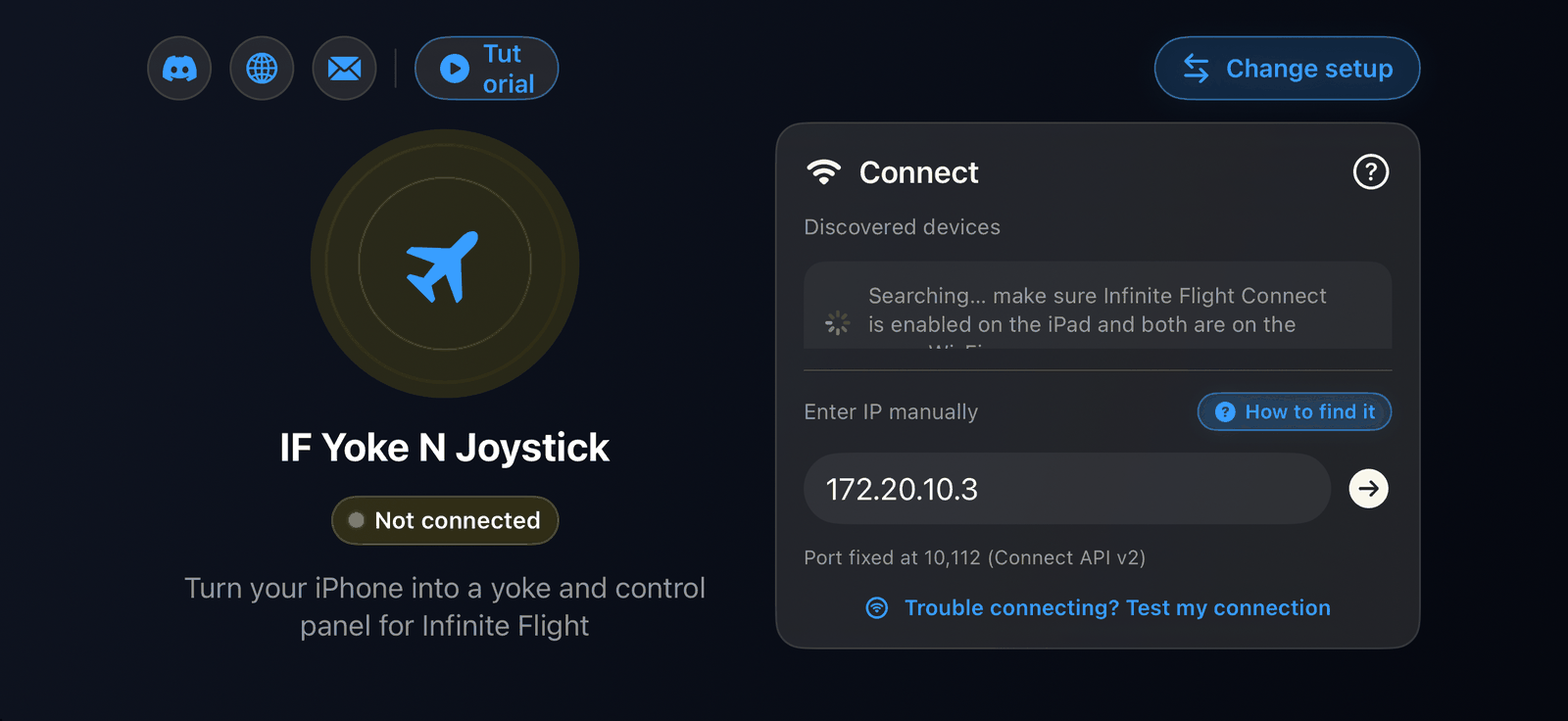
一覧が空のままのとき#
SkyYoke が検索している間、一覧には「Searching… make sure Infinite Flight Connect is enabled on the iPad and both are on the same Wi-Fi.」(検索中… iPad で Infinite Flight Connect が有効になっていて、両方が同じ Wi-Fi にあることを確認してください)と表示されます。数秒たっても何も表示されない場合は、次を確認してください。
- Enable Infinite Flight Connect がオンのままになっているか。そのデバイスで Infinite Flight が開いている必要があります。
- 両方のデバイスに同じ Wi-Fi ネットワーク名が表示されているか。
- iPhone の VPN や iCloud プライベートリレーをオフにする。
- iPhone の 設定 → プライバシーとセキュリティ → ローカルネットワーク で、SkyYoke に Local Network の許可があるか。
- 公共のネットワークや職場のネットワークには、デバイス同士の通信を遮断するものがあります。その場合は iPhone のインターネット共有を使ってください。
- 最終手段として、IP アドレスを手動で入力 します。
その他の対処法は トラブルシューティング にあります。
接続後#
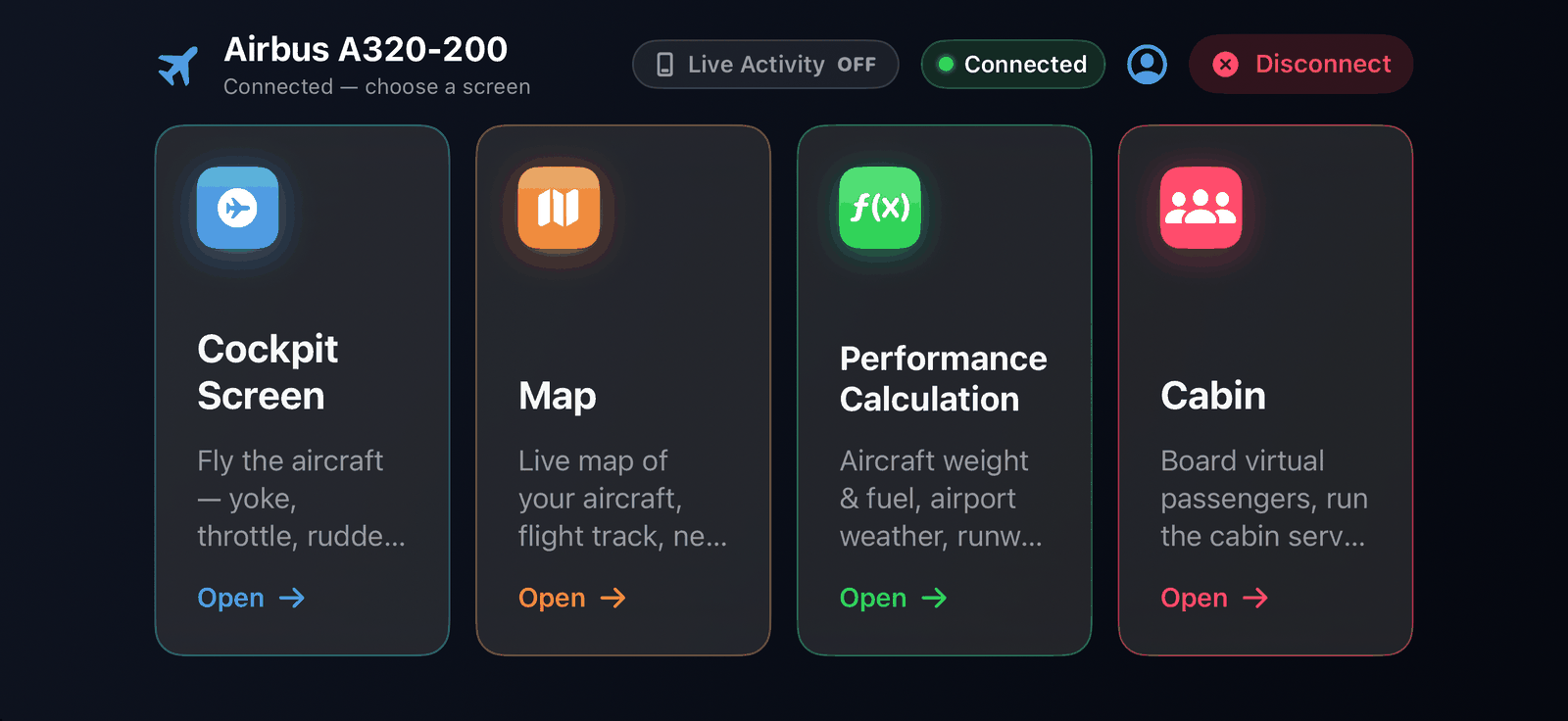
SkyYoke は操縦中の機体を読み取り、Flight Menu(フライトメニュー)を開きます。ここからコックピット画面、マップ、パフォーマンス計算機、キャビンに進めます。Infinite Flight で機体を変更すると、SkyYoke は新しいフライトを検知して自動で再接続します。Settings → Refresh aircraft data(機体データを更新)を使うこともできます。
接続が切れると Connection lost(接続が切れました)画面が表示され、SkyYoke は機体データを再読み込みしながら約 1 分間再接続を試みます。止めるには Disconnect(切断)をタップします。Infinite Flight が一時停止している場合は Paused 画面が表示され、Resume flight(フライトを再開)を選べます。