Infinite Flight 遠端駕駛盤與油門
握住一支 iPhone,就等於握住整個飛行甲板——一套 Infinite Flight 的遠端駕駛盤與油門,能同時替你的航機壓坡度、加動力與轉向,無線走你自己的 Wi-Fi。
一套 Infinite Flight 的遠端駕駛盤與油門把所有主飛行操控收進一台無線裝置。SkyYoke 把一支 iPhone 變成完整組合:傾斜手機做出滾轉與俯仰,同時拇指推動一支智慧推力桿,一條自動回中的方向舵條則沿著底邊待命——每一個軸都以 60 Hz 透過區域 Wi-Fi 即時串流給 Infinite Flight,不需要任何額外硬體。
雙手同時放在飛機上
- 撥高度滑動 ALT 格——刷值速率隨你手速縮放。
- 撥航向用同樣方式設定航向游標。
- 撥速度一滑即可預備速度目標值。
- 接通點一下主開關,自動駕駛就把它飛出來。
想像一段陣風側風的最後進場。一隻手不斷做小而連續的修正;另一隻手守著動力;雙腳把機頭壓在跑道中線上。這套協同動作,是單靠觸控螢幕永遠無法承載的——而這正是一套 Infinite Flight 的遠端駕駛盤與油門所還原的。SkyYoke 把操控移到一支你真正握著的 iPhone 上:手機的傾斜就是駕駛盤,一支推力桿在你拇指下,一條方向舵條則在另一根手指下待命。三個操縱面、三路同時輸入、一台裝置。
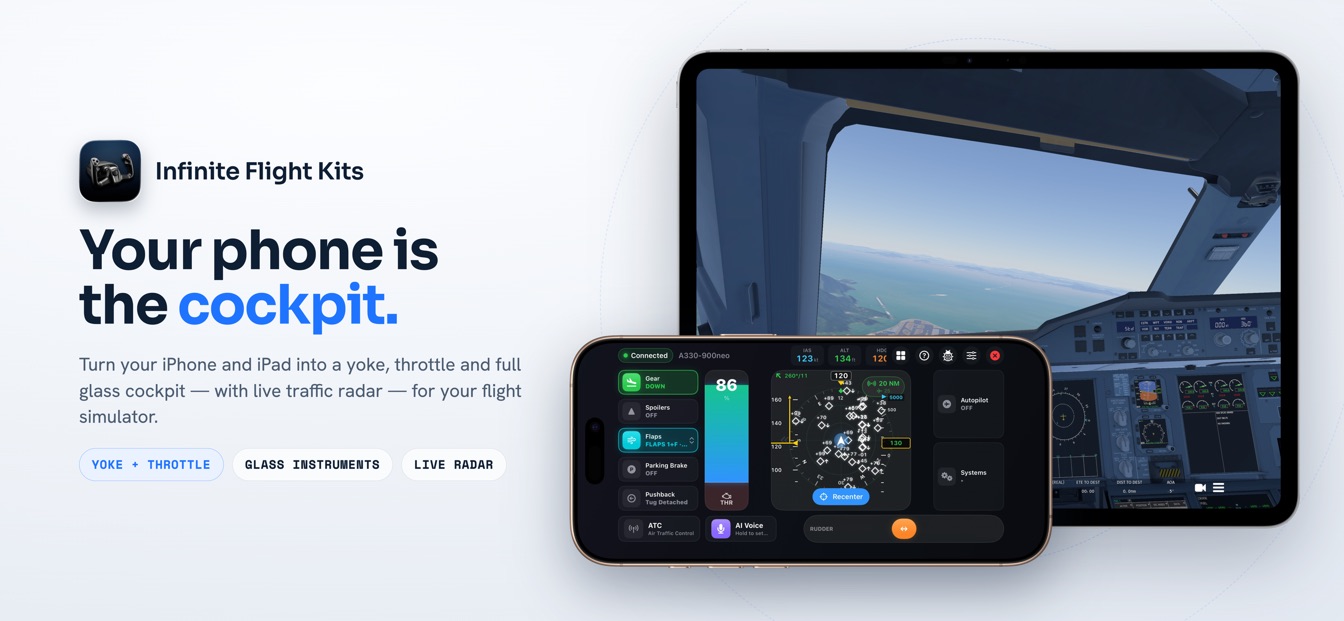
硬體也能帶你抵達同樣的境界——一支搖桿放在桌子這頭,一組油門象限放在那頭——但平板上的 Infinite Flight 無法連接其中任何一件,而一套桌上型駕駛盤裝置要花真金白銀、也要真實的檯面空間。SkyYoke 把整套設定壓縮進你口袋裡早已有的那台裝置,透過 Infinite Flight 的 Connect API 與模擬器對話,並自動探索:在同一個 Wi-Fi 上打開 App,它就自己找到你的模擬器。
駕駛艙畫面導覽
整個版面讀起來就像一次由左到右的儀表掃視。沿著左緣是操作磚——起落架、襟翼、擾流板——這些是你每個飛行階段點一下的東西。它們旁邊立著油門,一支為了讓拇指永不必離開而設計的高桿。中央屬於駕駛盤板,它同時兼任雷達顯示。右側是帶滑動刷值目標條的自動駕駛面板,後面則是系統操控:燈光、指示牌、自動煞車、引擎啟動。方向舵橫貫底邊,正好落在橫向握持時一根空著的手指自然停靠的位置。
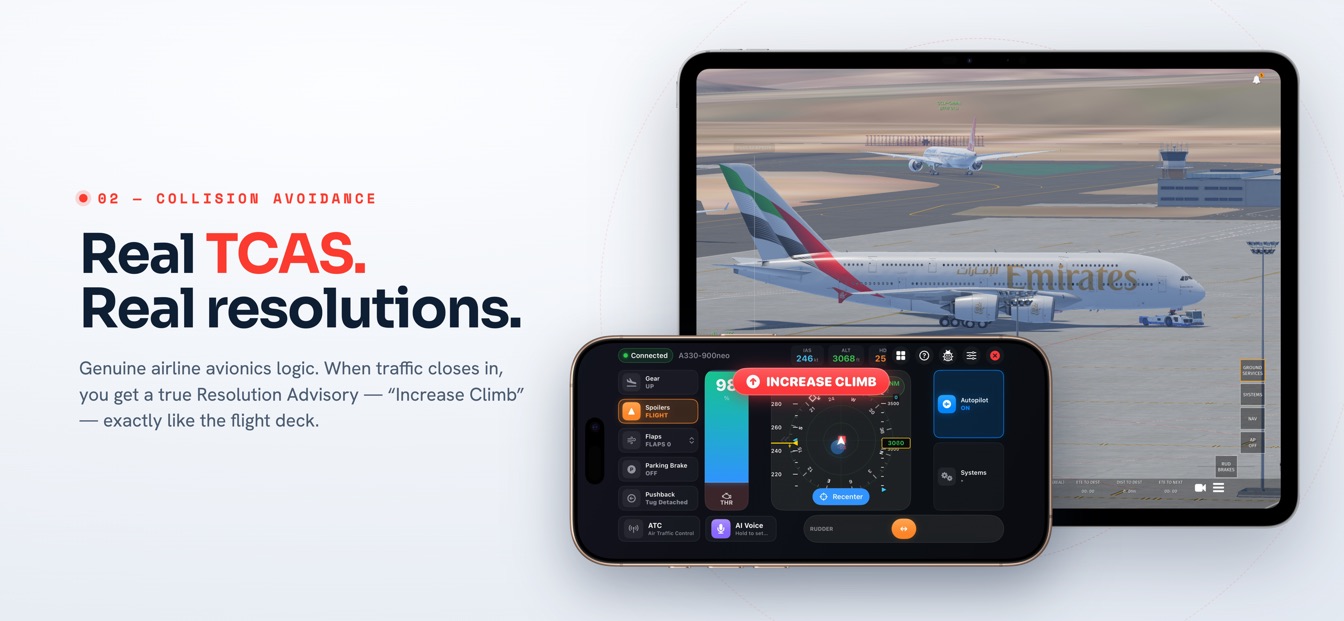
| 操控 | 螢幕上的位置 | 手勢 |
|---|---|---|
| 駕駛盤(俯仰與滾轉) | 中央板,畫面正中 | 傾斜手機,或在觸控搖桿模式下拖動板子 |
| 油門 | 板子左側的高桿 | 用拇指滑動;拉到怠速以下進入反推力或煞車 |
| 方向舵 | 沿底邊的橫條 | 左右滑動;鬆手即彈回中心 |
| 操作磚(起落架、襟翼、擾流板) | 左欄 | 輕點 |
| 自動駕駛目標值 | 右側面板 | 滑動數值條刷值;輕點切換模式 |
| 鏡頭 | 同一塊中央板 | 滑動平移視角;輕點切換鏡頭 |
同一塊板子操控鏡頭
在駕駛盤板上滑動,你就是在平移 Infinite Flight 的鏡頭;輕點即可切換視角。在狹窄的滑行道上確認翼尖淨空、看著起落架在離地後收起,然後直接回到飛行——中間沒有多餘的操控群組、也沒有模式選單。
傾斜來飛,或觸控來飛
- 握持並歸中輕點一下,就把你當下的握姿設為機翼水平的中立位。
- 向左傾斜把手機向左滾轉,飛機隨之向左壓坡度。
- 向右傾斜反向滾轉即可向右壓坡度——1:1,順暢自然。
- 向後傾斜把頂端輕輕朝自己傾,即可抬頭爬升。
駕駛盤有兩種樣式,隨時可切換。體感駕駛盤量測的是重力而非原始旋轉,這讓它不受握姿影響:平放腿上或像操縱桿般直立握著,行為都一模一樣,而且不會撞上萬向鎖。你自己決定要傾多少才是滿舵——從 15° 到 60° 皆可——而一鍵重新歸中能在你於座位上挪動時捕捉新的中立位。觸控搖桿則以靜制動:一個會自動回中的螢幕板,以 1:1 對應,鬆手瞬間就彈回中立。
不論你選哪一種,每一個軸——俯仰、滾轉、偏航與煞車——都帶有自己的靈敏度、死區、指數曲線、反向、配平與平滑,所以整套裝置能為廣體機調得溫和、也能為輕型單發機調得銳利如刀。體感模型更深入的來龍去脈,就在遠端駕駛盤頁面。
一支桿子,三件工作
- 往上推 — 推力桿身頂端是向前的爬升動力。
- 拉到怠速一下震動點出怠速檔位。
- 地面高速 — 反推力紅色區裡油門桿為你保持反推力。
- 減速中 — 輪煞車40 kt 以下同一區變成比例式煞車。
- 空中 — 封鎖空中反推力被鎖定並附警告。
油門或許是螢幕上最聰明的一條像素帶。它的主行程指令 0–100% 的前向推力,但把它拉進怠速以下的紅色區,桿子就會讀懂當下的處境。以 40 節或以上滾行落地時,它接通反推力並替你保持——Infinite Flight 平常要求反推力必須按著不放,所以由桿子替你按住。慢過 40 節,同一段行程就變成比例式輪煞車,供你滑行進場。在空中,反推力被斷然拒絕:出現警告橫幅,並以反覆震動讓這道拒絕不可能被忽略。桿子甚至會依角色變色——前向推力為藍或綠、煞車為琥珀、反推力為紅——瞄一眼就知道你的拇指正在下什麼指令。
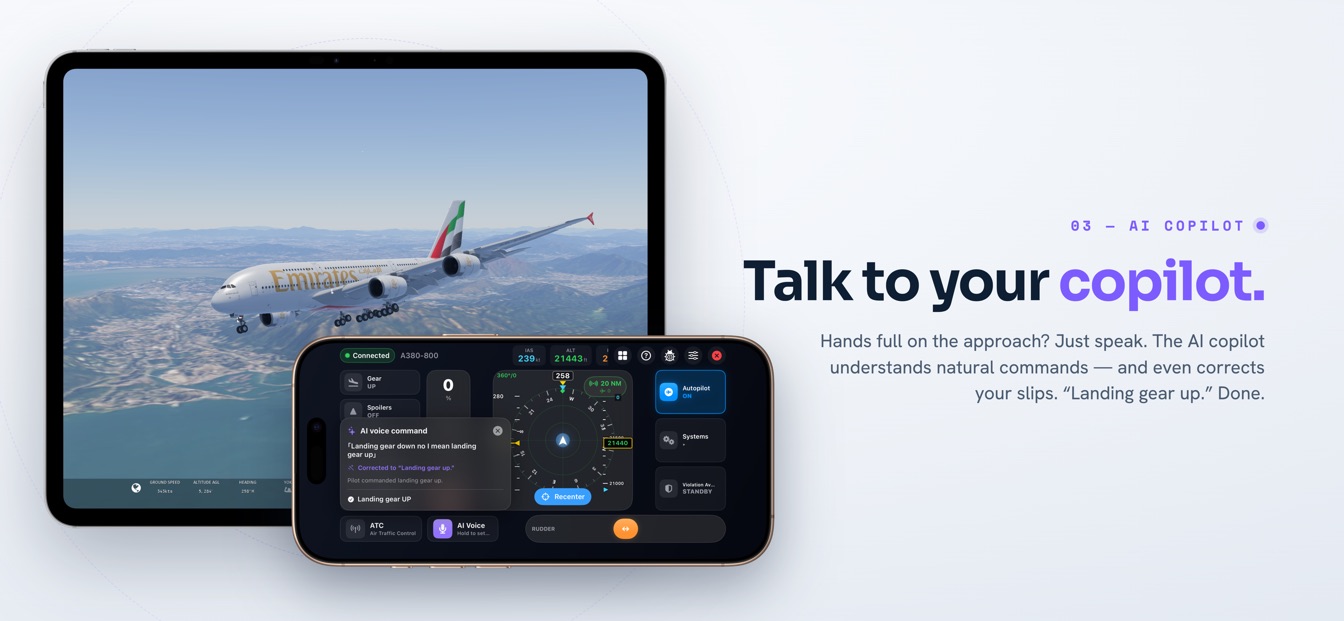
在 Airbus 機型上,桿子會自動變成一個帶 REV FULL、REV、IDLE、CLIMB、FLX·MCT 與 TOGA 檔位的閘門式象限,每越過一個閘門都以一下震動點出。反推力邏輯、煞車與檔位的完整拆解,都在專屬的遠端油門頁面。
震動反饋把一切縫在一起
因為三項操控共用一台裝置,它們也能共用同一種觸覺。SkyYoke 把 iPhone 的震動引擎當作觸控螢幕平常缺少的那條觸覺通道:
- 怠速檔位震動。一下清脆的脈衝點出油門的怠速停點,讓你不用低頭就能找到它。
- 起落架咚聲。下達起落架指令,手機會在它行進的五秒內播放一段機械式的隆隆震動。
- 地面隆隆。滑行時裝置依地速比例震動,遇跑道接縫還有額外的顛簸。
- 襟翼與閘門震動。每一級襟翼——以及每一個 Airbus 推力檔位——都以自己的一下震動落定。
回報就是肌肉記憶。飛過幾趟之後,你選反推力、找怠速、感受滾行,眼睛從不必離開 iPad。
為 Infinite Flight 設定一套遠端駕駛盤與油門
- 同一 Wi-Fi把 iPhone 與模擬器裝置放在同一個網路。
- 自動探索SkyYoke 在區網上找到模擬器 — 一點即連。
- 綁定軸一次對應橫滾、俯仰、油門與偏航,一步步引導。
- 飛傾斜、滑動、開口說話,即時駕駛飛機。
- 開啟 Infinite Flight Connect。在 Infinite Flight 的設定中啟用 Connect API,讓模擬器接受一台夥伴裝置。
- 連上同一個 Wi-Fi。在 iPhone 上打開 SkyYoke;它會自動探索網路上的模擬器,一點即可連上。
- 把軸綁定一次。Infinite Flight 的 Controllers 設定需要知道哪個軸對應哪個功能——App 內建的設定導引會帶你走過滾轉、俯仰、偏航與油門。
- 重新歸中,出發。一鍵捕捉你的中立握姿,對正跑道,然後雙手放在飛機上開飛。
整套裝置底下還有一組安全防護在運作:模擬器暫停時每一項操控都會鎖住、地面上禁止收放起落架,還有一個選配的故障保護——若 App 斷線或退到背景,就自動接通自動駕駛。離開駕駛艙畫面會釋放任何被保持的操控——包含反推力——所以飛機絕不會被留在一個沒人碰的操控上聽命。
常見問題
關於用一支 iPhone 同時操作駕駛盤、油門與方向舵的快速解答。
Infinite Flight 的遠端駕駛盤與油門是什麼?+
它是一款 App,把一支 iPhone 變成在另一台裝置上執行的 Infinite Flight 的完整主操控。SkyYoke 透過家中 Wi-Fi 網路連線,在同一個螢幕上給你體感或觸控駕駛盤、一支智慧推力桿與一條自動回中的方向舵條,讓你能同時壓坡度、加動力與轉向,完全不必購買任何實體硬體。
我真的能同時飛行、操作油門並轉向嗎?+
可以。駕駛盤讀取手機的傾斜,因此不佔用你的手指——你的拇指留在油門桿上,另一根手指則按著方向舵條。每一個軸都被一起取樣,並由一個 60 Hz 的控制迴圈串流給 Infinite Flight,所以側風修正、動力變化與方向舵輸入會同時抵達模擬器。
一支桿子如何涵蓋推力、反推力與煞車?+
桿身的主行程指令 0–100% 的前向推力。拉進怠速以下的紅色區時,其意義會隨情境改變:在地面上時速 40 節或更快時接通並保持反推力,40 節以下則施加比例式輪煞車,而在空中反推力被完全封鎖,並附上警告橫幅與反覆震動,讓你不會誤觸。
第一次飛行前我需要準備什麼?+
一支執行 iOS 17.2 或更新版本、跑著 SkyYoke 的 iPhone,加上第二台跑著 Infinite Flight 並啟用其 Connect API 的裝置,兩者連上同一個 Wi-Fi 網路。你只需在 Infinite Flight 的 Controllers 設定中把控制軸綁定一次,App 內建的設定導引會帶你走完每一步。過程中不需要任何轉接器、線材或藍牙配對。
SkyYoke 有獲得 Infinite Flight 背書嗎?+
沒有。SkyYoke 是一款獨立 App,透過 Infinite Flight 公開的 Connect API 與模擬器對話。它與 Infinite Flight LLC 無任何隸屬、贊助或背書關係。App 現已在 App Store 上架——從 App Store 下載 / Google Play,把你的 iPhone 變成一整套操控組。
現已在 App Store 上架。
SkyYoke 現已推出——從 App Store 下載,把你的 iPhone 變成一整套飛行模擬駕駛艙。
從 App Store 下載 從 Google Play 下載