Infinite Flight 的远程驾驶盘与油门
握住一部 iPhone,就等于握住了整个驾驶舱——这是 Infinite Flight 的远程驾驶盘与油门,能同时为你的飞机压坡度、控推力和转向,全程走你自己的 Wi-Fi 无线连接。
Infinite Flight 的远程驾驶盘与油门,把每一项主飞行操控都放到一台无线设备上。SkyYoke 把一部 iPhone 变成整套操控:倾斜手机即可压坡度和俯仰,你的拇指搭在智能推力手柄上,底边则是一条自动回中的方向舵条——每个轴都以 60 Hz 通过本地 Wi-Fi 实时发送到 Infinite Flight,零额外硬件。
双手同时握住整架飞机
- 拨定高度滑动 ALT 格——滑动速率随你的手速缩放。
- 拨定航向用同样的方式设置航向光标。
- 拨定速度一次滑动即可预置速度目标。
- 接通轻点总开关,自动驾驶就替你飞。
想象一次阵风侧风进近。一只手做着细微而连续的修正;另一只手守着推力;你的双脚把机头稳在跑道中线上。这套配合是单靠触屏永远无法承载的——而这正是Infinite Flight 的远程驾驶盘与油门所还原的。SkyYoke 把这些操控搬到你真正握在手里的一部 iPhone 上:手机的倾斜就是驾驶盘,一根推力手柄在你拇指下,一条方向舵条则等在另一根手指下。三个操纵面,三路同时输入,一台设备。
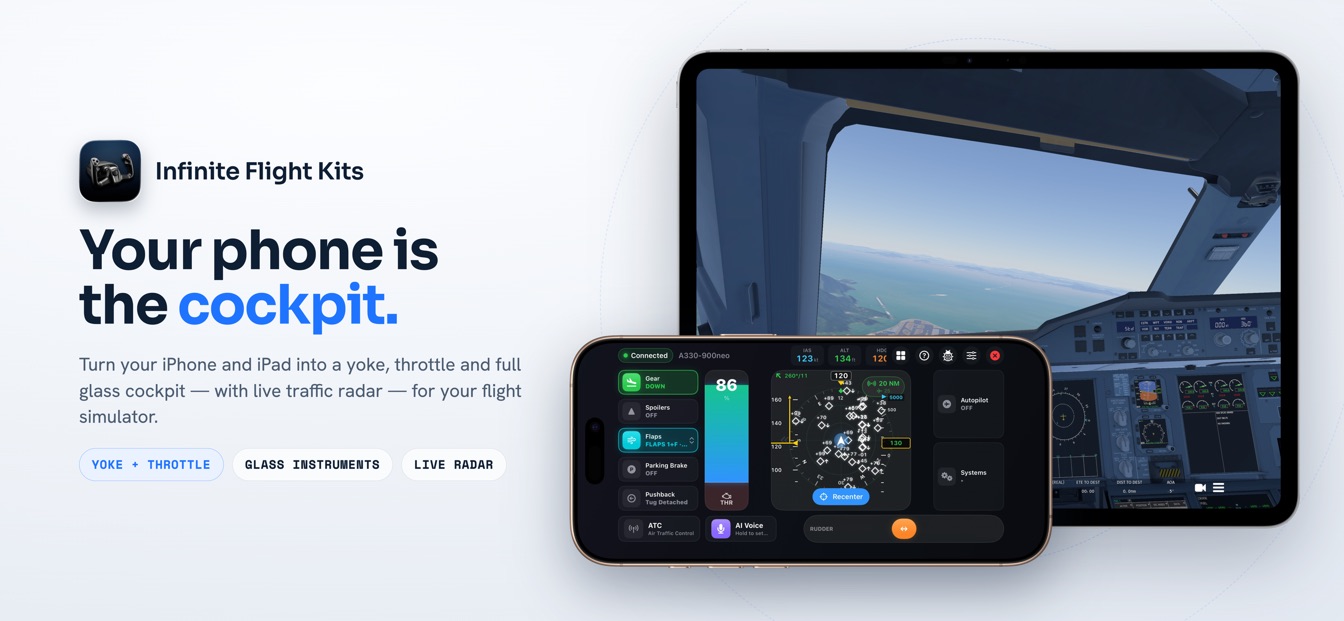
硬件当然也能达到这个效果——桌子一边放一支操纵杆,另一边放一组油门台——但平板上的 Infinite Flight 连接不上其中任何一样,而一套桌面驾驶盘装置既要真金白银,也要真实的桌面空间。SkyYoke 把整套装置压缩进你口袋里那部设备,通过 Infinite Flight 的 Connect API 与模拟器通信,并支持自动发现:在同一 Wi-Fi 下打开应用,它就会自己找到你的模拟器。
驾驶舱屏幕的逐处导览
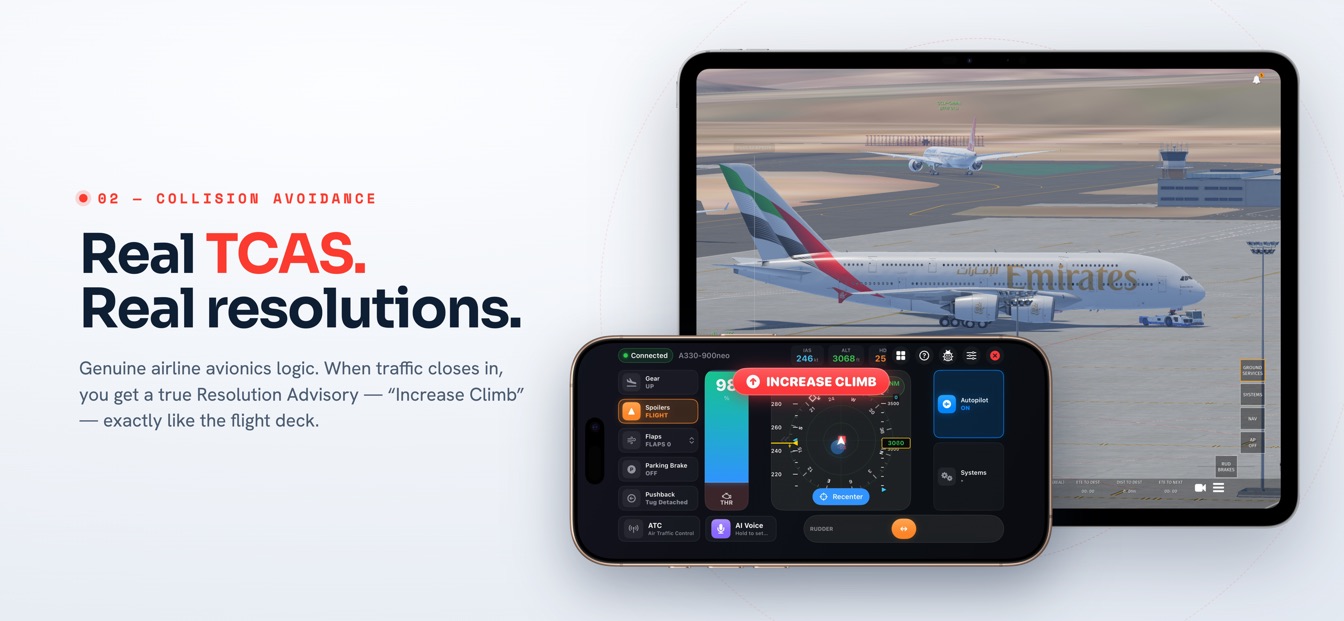
整个布局读起来就像一次从左到右的面板扫视。沿着左边缘是各个操作方块——起落架、襟翼、扰流板——这些是你每个飞行阶段轻点一次的东西。紧挨着它们的是油门,一根为始终不必离开的拇指而设计的高手柄。中央属于驾驶盘操作区,它同时兼作雷达显示。右侧是带滑动调节目标条的自动驾驶面板,其后面是系统控制:灯光、标志灯、自动刹车、发动机启动。方向舵横贯整个底边,正好落在横屏握持时空出的那根手指自然搭上的位置。
| 操控 | 屏上位置 | 手势 |
|---|---|---|
| 驾驶盘(俯仰与横滚) | 屏幕中央的操作区 | 倾斜手机,或在触控摇杆模式下拖动操作区 |
| 油门 | 操作区左侧的高手柄 | 用拇指滑动;拉到慢车以下即为反推或刹车 |
| 方向舵 | 沿底边的横条 | 左右滑动;松手即回中 |
| 操作方块(起落架、襟翼、扰流板) | 左侧一列 | 轻点 |
| 自动驾驶目标值 | 右侧面板 | 滑动数值条以调节;轻点切换模式 |
| 视角 | 同一块中央操作区 | 滑动以平移视角;轻点切换相机 |
同一块操作区还能操控视角
在驾驶盘操作区上滑动,你就是在平移 Infinite Flight 的相机;轻点它则切换视角。在狭窄的滑行道上确认翼尖间距,看着起落架在抬轮后收起,然后直接回到操纵飞机——中间没有多余的操控区,也没有模式菜单。
倾斜来飞,或触控来飞
- 握持并归中轻点一下,即可把你此刻的握姿设为机翼水平中立位。
- 向左倾把手机向左转,飞机就向左压坡度。
- 向右倾反向转动即可向右压坡度——1:1,顺滑跟随。
- 向后仰把顶边朝自己方向轻仰,即可抬头爬升。
驾驶盘有两种风格,随时可切换。体感驾驶盘测量的是重力而非原始旋转,因此与握姿无关:无论平放在腿上,还是像操纵柱那样竖握,表现都一致,也不会出现万向锁。你自己决定要倾多少才能打满舵——从 15° 到 60° 任你设定——只需一键重新归中,就能在你挪动身子时捕捉一个新的中立位。触控摇杆则以静止换取安定:一块自动回中的屏上操作区,1:1 映射,一松手立刻弹回中立位。
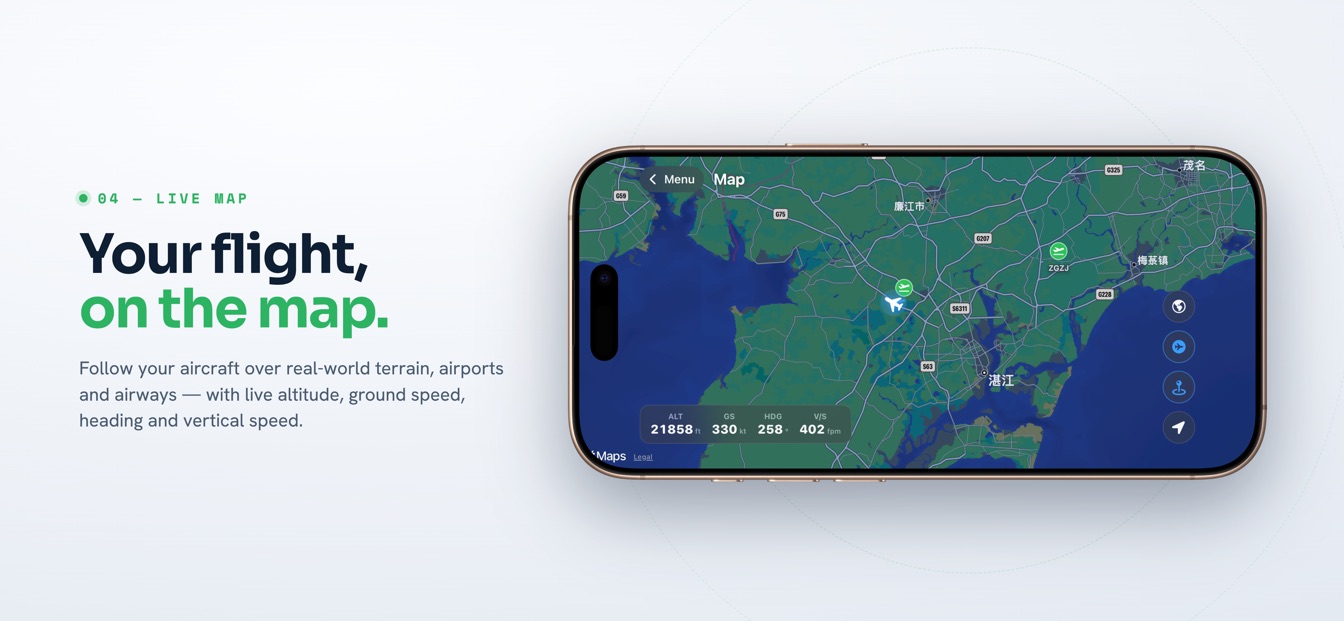
无论你选哪种,每个轴——俯仰、横滚、偏航和刹车——都各自带有灵敏度、死区、指数曲线、反向、配平和平滑,因此这套组合装置既可为宽体机调得柔和,也可为轻型单发调得锋利。关于体感模型更深入的介绍,请见远程驾驶盘页面。
一根手柄,身兼三职
- 上推——推力手柄顶端是向前的爬升推力。
- 拉到慢车一次触感咔哒标出慢车挡位。
- 地面高速——反推在红区里,手柄保持反推。
- 减速中——轮刹低于 40 节时,同一段区间变成按比例刹车。
- 空中——已锁定空中反推被锁死,并给出警告。
油门也许是屏幕上最聪明的一条像素。它的主行程指令 0–100% 的向前推力,但把它拉进慢车以下的红区,手柄就会审时度势。以 40 节或以上滑跑时,它接通反推并替你保持住——Infinite Flight 通常要求反推持续按住,于是手柄替你保持。速度降过 40 节,同一段行程就变成按比例的轮刹,供你滑行入位。在空中,反推被直接拒绝:一条警告横幅弹出,反复的触感提示让你绝不会错过这次拒绝。手柄甚至会按职责变色——向前推力为蓝色或绿色,刹车为琥珀色,反推为红色——一眼就知道你的拇指此刻在指令什么。
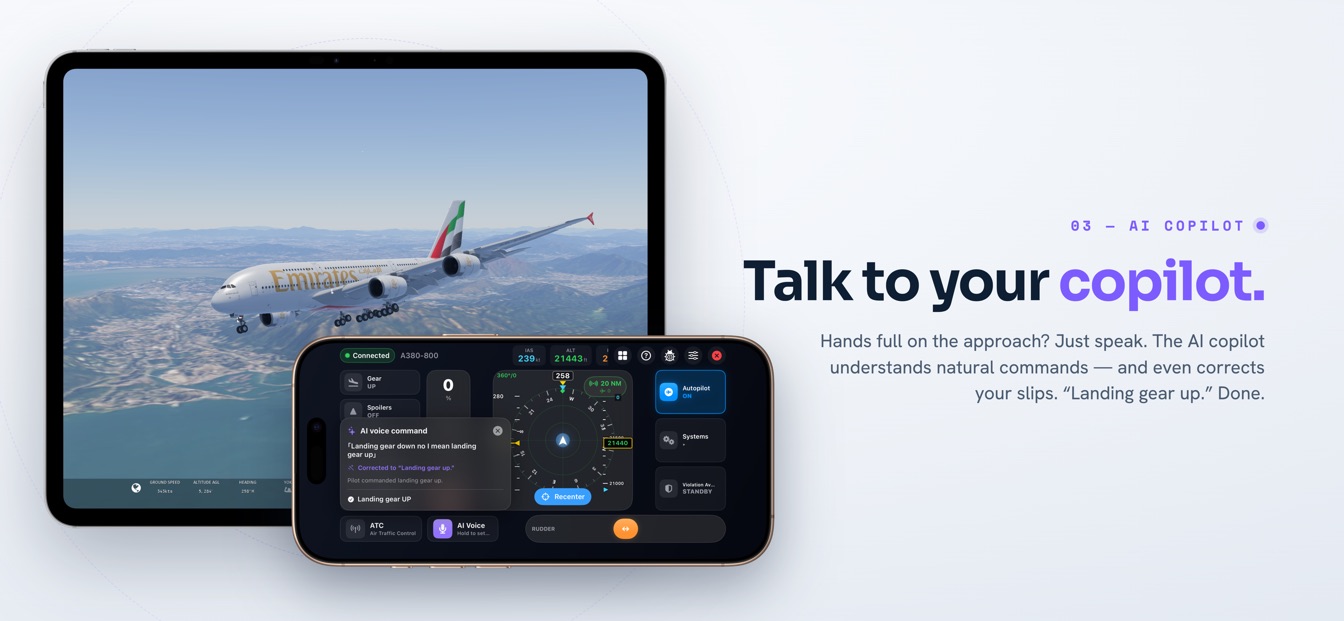
在空客机型上,手柄会自动变成一组带卡槽的油门台,设有 REV FULL、REV、IDLE、CLIMB、FLX·MCT 和 TOGA 挡位,每越过一个卡槽都有一次触感轻响。反推逻辑、刹车和挡位的完整拆解,请见专门的远程油门页面。
触感把这一切缝合到一起
因为三种操控共用一台设备,它们也就能共用一套触觉。SkyYoke 用 iPhone 的触感引擎,充当触屏通常缺失的那条触觉通道:
- 慢车挡位轻响。一次清脆的脉冲标出油门的慢车挡位,让你不必低头就能找到它。
- 起落架的「咚」。操作起落架时,手机会在它收放的过程中播放一段五秒的机械震动。
- 地面震动。滑行时设备的震动强度与地速成正比,并为跑道接缝加上额外的颠簸。
- 襟翼与卡槽轻响。每一级襟翼——以及每一个空客推力挡位——都以各自的一声咔哒落定。
回报就是肌肉记忆。飞上几次之后,你选择反推、找到慢车、感受滑跑,眼睛始终不必离开 iPad。
为 Infinite Flight 搭建一套远程驾驶盘与油门
- 同一 Wi-Fi让你的 iPhone 和模拟器设备处于同一网络。
- 自动发现SkyYoke 会在局域网上找到模拟器——一点即连。
- 绑定一次轴映射横滚、俯仰、油门和偏航,逐步引导。
- 起飞用倾斜、滑动和语音实时操纵飞机。
- 打开 Infinite Flight Connect。在 Infinite Flight 的设置里启用 Connect API,让模拟器接受一台伴侣设备。
- 接入同一 Wi-Fi。在你的 iPhone 上打开 SkyYoke;它会自动在网络上发现模拟器,一点即连。
- 绑定一次轴。Infinite Flight 的控制器设置需要知道哪个轴对应什么——应用内置的设置向导会带你走过横滚、俯仰、偏航和油门。
- 重新归中,出发。一键捕捉你的中立握姿,对正跑道,双手握着飞机去飞。
整套装置底下还跑着一组安全护栏:模拟器暂停时所有操控都锁定,地面上禁止改变起落架状态,若应用断开连接或退到后台,还有一个可选的故障保护会接通自动驾驶。离开驾驶舱屏幕会释放任何被保持的操控——包括反推——因此飞机绝不会留在那里、听命于一个没人碰的操控。
常见问题
关于用一部 iPhone 同时运行驾驶盘、油门和方向舵的快速解答。
什么是 Infinite Flight 的远程驾驶盘与油门?+
这是一款应用,把一部 iPhone 变成运行在另一台设备上的 Infinite Flight 的完整主操控。SkyYoke 通过你的本地 Wi-Fi 网络连接,在同一块屏幕上为你提供体感或触控驾驶盘、一根智能推力手柄和一条自动回中的方向舵条,让你无需购买任何实体硬件,就能同时压坡度、控推力和转向。
我真的能同时操纵飞机、控油门和转向吗?+
可以。驾驶盘读取手机的倾斜,因此不占用你任何手指——你的拇指留在油门手柄上,另一根手指搭在方向舵条上。每个轴都被一起采样,并由一个 60 Hz 的控制循环发送到 Infinite Flight,所以一次侧风修正、一次推力变化和一次方向舵输入会同时抵达模拟器。
一根手柄怎么同时管推力、反推和刹车?+
手柄的主行程指令 0–100% 的向前推力。拉进慢车以下的红区时,含义会随情境改变:在地面上速度达到 40 节或更快时,它接通并保持反推;低于 40 节时,它施加按比例的轮刹;而在空中反推被完全锁定,并配有警告横幅和反复的触感提示,让你无法误触发。
第一次飞行前我需要准备什么?+
一部运行 iOS 17.2 或更高版本、装有 SkyYoke 的 iPhone,再加一台运行 Infinite Flight 并已启用其 Connect API 的第二设备,两者位于同一 Wi-Fi 网络。你在 Infinite Flight 的控制器设置里绑定一次操纵轴,应用内置的设置向导会引导你走完每一步。全程不涉及任何转接头、线缆或蓝牙配对。
SkyYoke 得到 Infinite Flight 的认可了吗?+
没有。SkyYoke 是一款独立应用,通过 Infinite Flight 公开的 Connect API 与模拟器通信。它与 Infinite Flight LLC 没有任何隶属、赞助或背书关系。应用现已在 App Store 上架——在 App Store 下载它 / Google Play,把你的 iPhone 变成完整的操控套件。
现已登陆 App Store。
SkyYoke 现已上架——在 App Store 下载它,把你的 iPhone 变成一整套飞行模拟驾驶舱。
从 App Store 下载 从 Google Play 下载