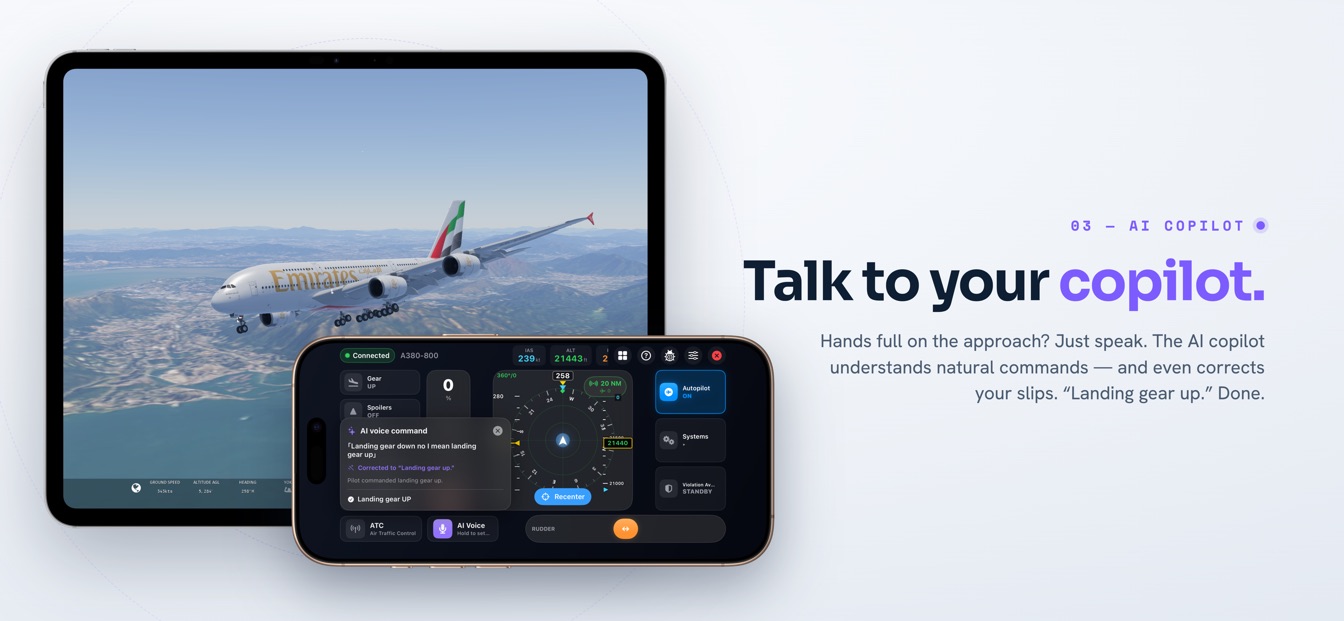
AI音声コパイロット
押して話すだけ。「climb two thousand feet」や「landing lights on」と言えばOK。音声はすべてオンデバイスで文字起こし・解析されます。Apple Intelligence 対応のiPhone(iOS 26)が必要です。
一方の画面が景色を映し、もう一方が機体を飛ばす。SkyYoke なら Infinite Flight をiPhoneからリモート操縦できます。ヨーク、スロットル、ラダー、オートパイロット、システム、ATC まで、すべて自宅のWi-Fi経由で。購入するものも、差し込むものもありません。
Infinite Flight をリモート操縦するとは、シミュレーターが動いている画面ではなく別のデバイスからフライトを操縦することです。SkyYoke はiPhoneを Infinite Flight のワイヤレスヨーク、スロットル、ラダー、そしてフルコントロールパネルに変えます。両方のデバイスを同じWi-Fiネットワークに接続すれば、アプリがシミュレーターを自動検出し、あらゆる入力が内蔵の Connect API を通じてリアルタイムに機体へ届きます。
言葉にすると単純に聞こえます。シミュレーターは一つの画面で動き、別のデバイスがそれに指示を出す。面白いのは、フライトのどこまでを実際に委ねられるかという点です。SkyYoke の答えは、ほぼすべて。アプリで Infinite Flight をリモート操縦するとき、手の中のiPhoneはシムに取り付けたゲームパッドではありません。iPadが窓外の視界に専念する間、Infinite Flight とライブで双方向のやり取りを続ける、コックピットの「働く側」なのです。
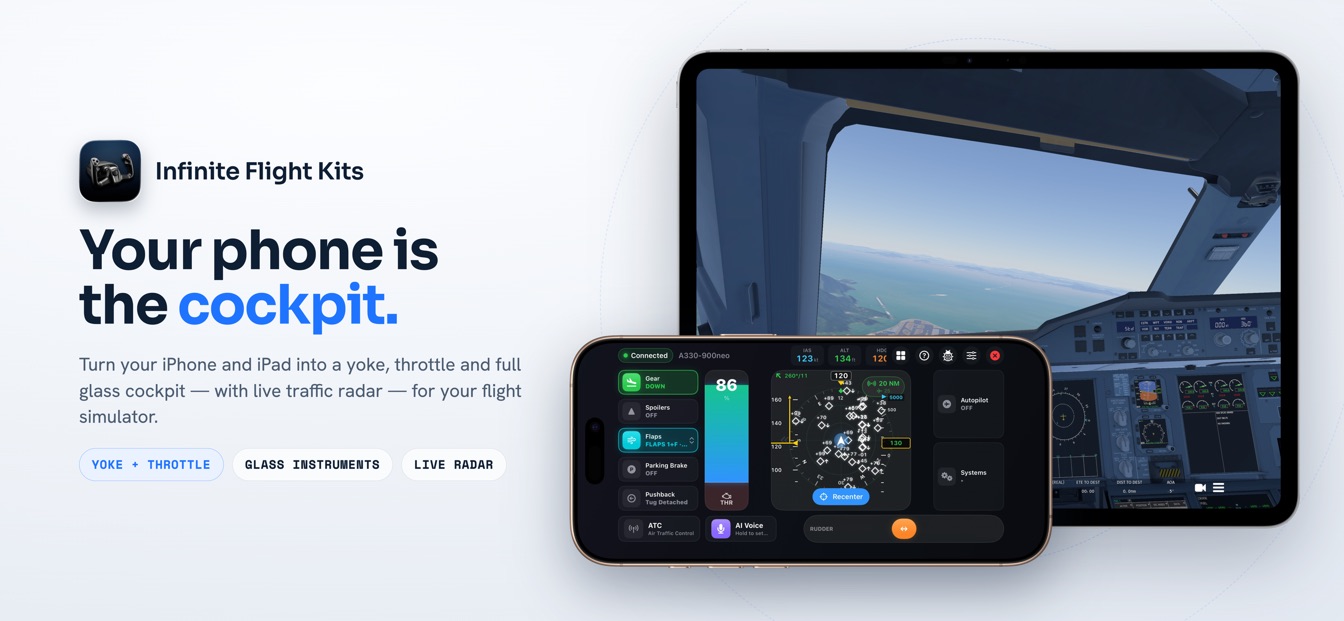
iPhoneがカバーする領域はこちらです。
ペアリングの儀式もケーブルもありません。Infinite Flight には Connect API という内蔵ネットワークインターフェースが備わっています。これをオンにすると、シミュレーターは同じWi-Fiネットワーク上の他のデバイスへ静かに自分の存在を告知します。SkyYoke はその告知を待ち受け、見つけたシミュレーターを一覧に表示し、ワンタップで接続します。ルーターがその告知を遮断する場合でも——一部のゲストネットワークやメッシュ構成がそうです——シミュレーターのIPアドレスを手入力すれば同じように接続できます。
その瞬間から、二台のデバイスは直接デバイス間で会話を続けます。あなたの入力が一方向に流れ、機体の状態——速度、高度、ヘディング、近くのトラフィック——が逆方向にストリーミングされ、iPhone上の計器を満たします。そして Infinite Flight が読み込み中の機体が対応する内容を正確に伝えるため、SkyYoke のパネルはそれに合わせて適応します。現在の機体が備えていないスイッチは表示すらされないので、効かないボタンを押すことは決してありません。
レイテンシーこそが、機体を「操縦する」か「交渉する」かの分かれ目です。だからこのリンクは60Hzの制御ループを軸に作られています。1秒に60回、SkyYoke は何が変化したかを確認し、まさにそれだけを送信します。変化検出とレート制限がトラフィックを軽く保ち——動かしていない軸はネットワークに一切コストをかけません——だからこそ、混み合った家庭内ネットワークでも応答は即座に感じられます。
このリンクは、Wi-Fiがいずれ乱れることも前提にしています。ウォッチドッグが接続を継続的に監視し、ネットワークが戻った瞬間に自ら再接続するので、メニューを掘り返す代わりに飛び続けられます。セーフティネットはさらに先へ。アプリが切断またはバックグラウンドに回るとオートパイロットを作動させるオプションのフェイルセーフ、シミュレーターが一時停止中はすべての操縦が自動ロック、コックピット画面を離れると保持していたものはすべて解放されます。
操縦そのものはヨークから始まります。モーションモードは生の回転ではなく重力を読み取るので、iPhoneが膝の上で平らでも、握って直立していても、操縦は同じように振る舞います。傾き範囲は15°から60°まで調整でき、ワンタップでリセンタリング。iPhoneを動かさず使いたいですか?セルフセンタリング式のタッチジョイスティックが親指を1:1で追い、離した瞬間に中央へ戻ります。詳しくはリモートヨークのページで。
その隣にはスマートスロットル。前進で推力を出し、着陸滑走中はリバースをあなたの代わりに保持し——Infinite Flight は通常、自分で押さえ続ける必要があります——タキシング速度未満では比例輪ブレーキになる一本のレバーに、画面下端に沿って走るラダーバーが加わります。ディテント、触覚フィードバック、Airbus のゲート付きクアドラントはリモートスロットルのページで解説しています。
操縦系統の周りにはパネルが並びます。オートパイロットパネルは、指の動きで加速するスワイプ式の値ストリップ、ワンタップの高度プリセット、180度旋回ヘルパーを備えます。システムパネルはバッテリー、APU、外部電源、あらゆる外部灯、客室サイン、オートブレーキ、エンジン始動をまとめます。ATC キーパッドは Infinite Flight の無線オプションを1から10まで番号付けし、未読バッジ付きのタイムスタンプ付きメッセージログを保ちます。そしてグラスコックピット HUD が、Airbus 風のスピードテープと高度テープ、シアンの選択値バグと並べて、ライブの IAS、高度、ヘディング、垂直速度を表示します。
ハードウェアコントローラーは軸とボタンで止まります。マイク、スピーカー、ライブデータフィードを備えたiPhone上のソフトウェアは、その先へ進めます。SkyYoke は音声の離陸コール、反応型のウィンドシア警告、TCAS風トラフィックシステム、そして一瞬の不注意で成績を落とさないよう250ノット制限を見張る違反防止システムを重ねます。3つのハイライト:
押して話すだけ。「climb two thousand feet」や「landing lights on」と言えばOK。音声はすべてオンデバイスで文字起こし・解析されます。Apple Intelligence 対応のiPhone(iOS 26)が必要です。
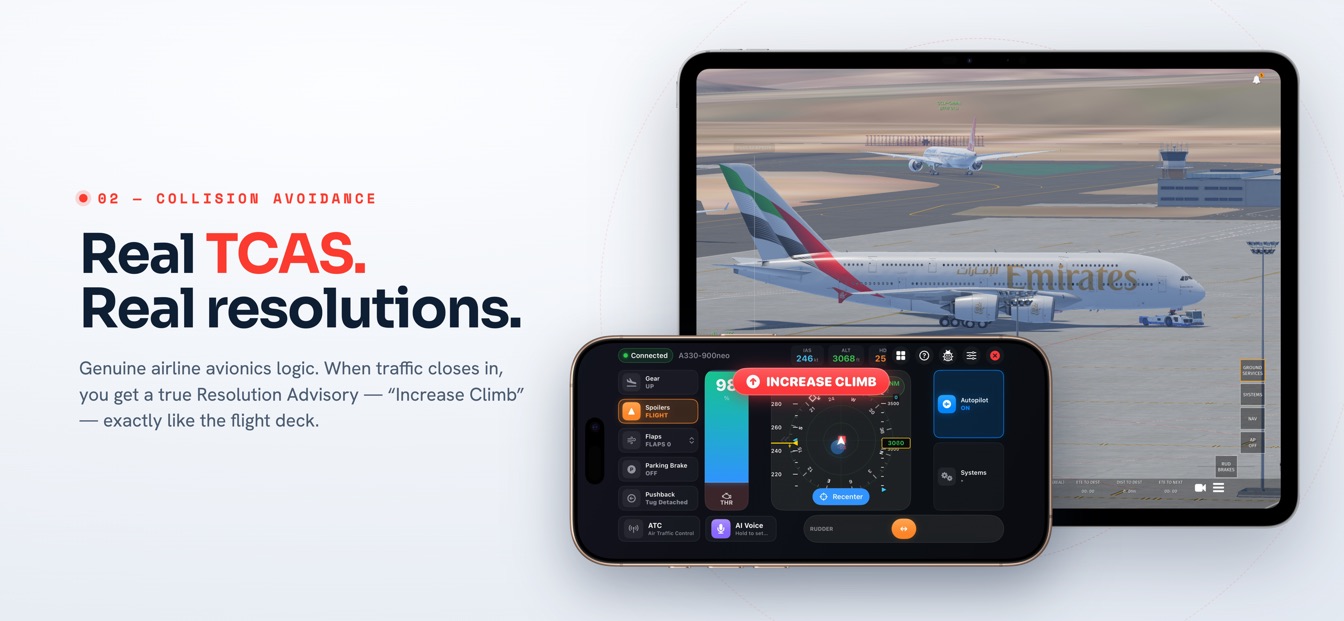
Infinite Flight のライブなマルチプレイヤートラフィックを取り込んだ Airbus 風トラフィックディスプレイ。TCAS II v7.1 風のアドバイザリーと音声コール付き。シミュレーター用の表示補助であり、認証済み航空電子機器ではありません。
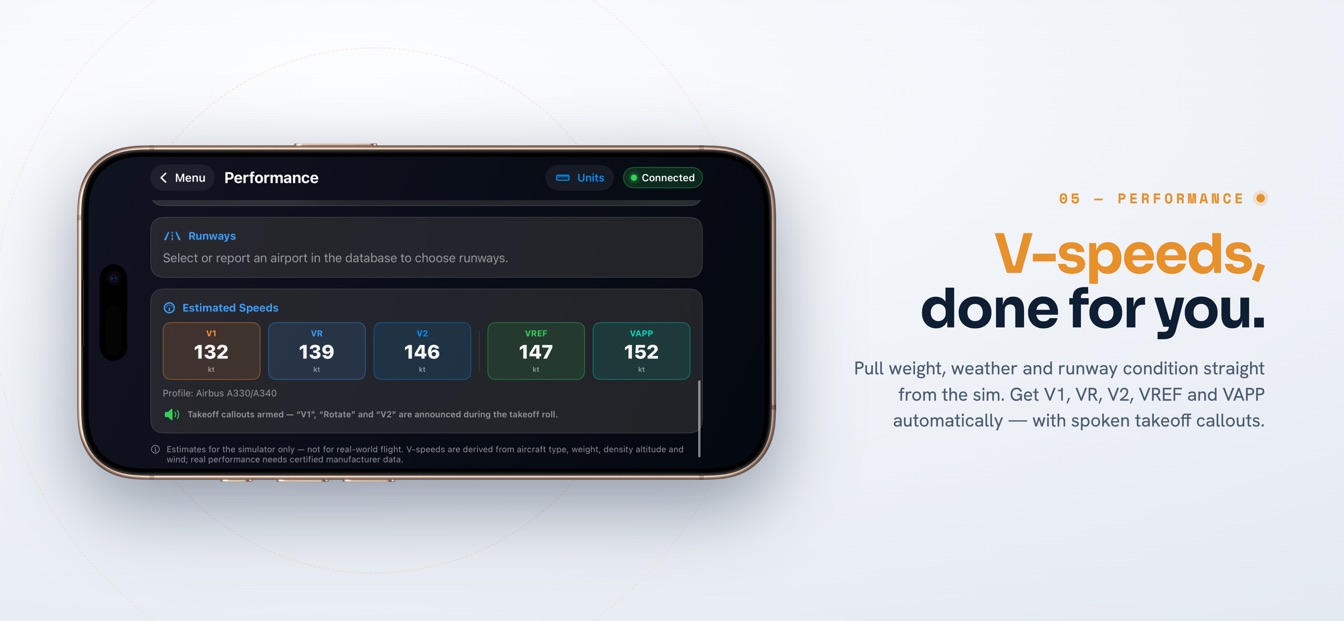
ライブ重量、オフライン空港データベース、シム内天候からの滑走路風、17機種のプロファイルから推定するV速度——V1、Rotate、V2 を滑走中にコール。推定値はシミュレーター専用です。
| コントローラー | SkyYoke を実行する iOS 17.2 以降のiPhone(App Store で配信中) |
|---|---|
| シミュレーターのデバイス | Infinite Flight を実行する2台目のデバイス——通常はiPad |
| ネットワーク | 両方のデバイスを同じWi-Fiネットワークに。リンクは完全にローカルで完結 |
| シミュレーターの設定 | Infinite Flight Connect を有効にし、Controllers で SkyYoke の軸を一度割り当て |
| オプションの音声操作 | AI音声コパイロットには Apple Intelligence 対応のiPhone(iOS 26)が必要 |
SkyYoke は独立したプロジェクトで——Infinite Flight LLC と提携、後援、承認の関係はありません——App Store で今すぐ入手できます。フルワイヤレスのコックピットがあなたの飛び方に合いそうなら、今日 App Store で入手 / Google Playできます。
Infinite Flight のリモート操縦について知っておきたいことすべて。
シミュレーターが動いている画面ではなく、別のデバイスからフライトを操縦するという意味です。SkyYoke はiPhoneを Infinite Flight のワイヤレスコックピットに変えます。操縦系統、スロットル、ラダー、カメラ、オートパイロット、機体システム、ATC応答のすべてを、Infinite Flight 内蔵の Connect API を通じて自宅のWi-Fi経由でリアルタイムに送信します。シミュレーターを動かすデバイスは視界に、iPhoneはあなたの手になります。
はい。SkyYoke はローカルネットワーク経由で Infinite Flight と直接通信するため、iPhoneとシミュレーターを動かすデバイスは同じWi-Fiネットワークを共有する必要があります。接続されると、アプリがシミュレーターを自動的に検出し、ワンタップで接続します。ルーターが検出ブロードキャストを遮断する場合は、シミュレーターのIPアドレスを手動で入力して接続することもできます。
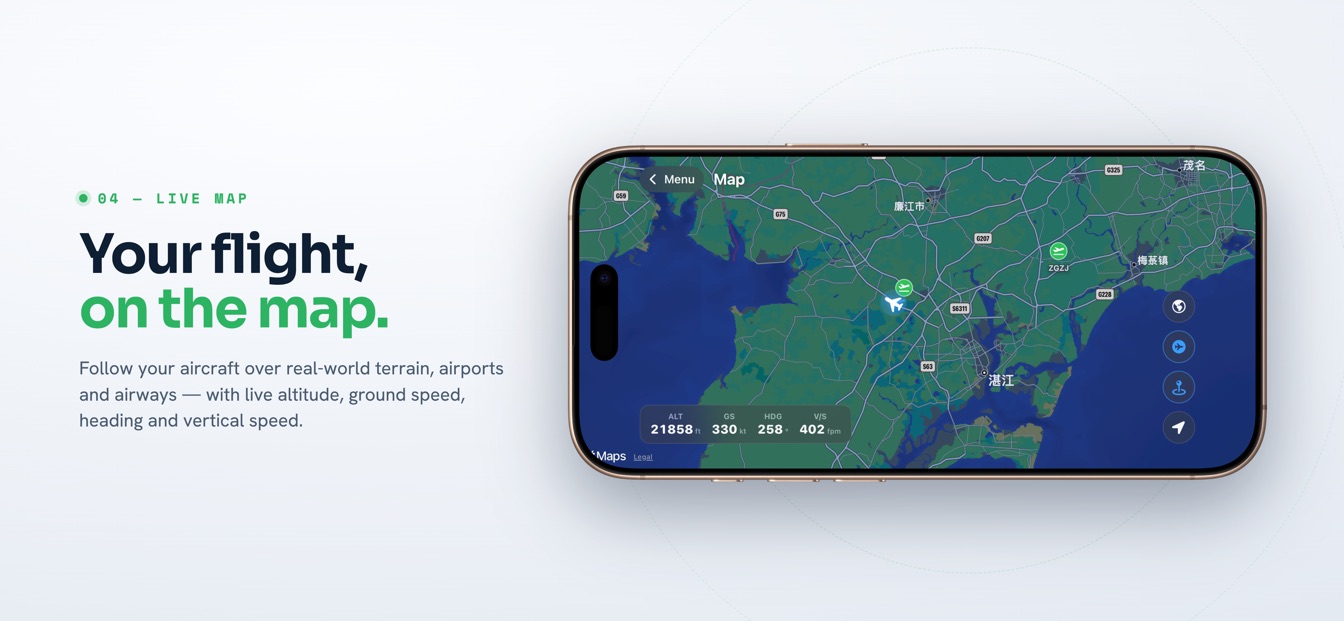
ほぼコックピット全体です。ピッチ、ロール、ヨー、推力、ブレーキに加えて、iPhoneが ALT・V-S・SPD・HDG ターゲットを備えたオートパイロットパネル、ライト・APU・オートブレーキ・エンジン始動などの機体システム、ATCキーパッド、カメラを操作します。オプションとして TCAS風のトラフィックスコープ、ムービングマップ、離陸性能プランナー、対応iPhoneでのオンデバイス音声コマンドも利用できます。
SkyYoke は60Hzの制御ループで入力をストリーミングし、実際に変化した値だけを送信するため、通常の家庭用ネットワークでもリンクは軽快に保たれます。ウォッチドッグが接続を監視し、Wi-Fiが切れると自動的に再接続します。さらに、飛行中にアプリが切断した場合にオートパイロットを作動させるオプションのフェイルセーフも備えています。
いいえ。操縦入力とテレメトリはローカルWi-Fiネットワーク経由でiPhoneと Infinite Flight を動かすデバイスの間を直接行き来します。クラウド中継はなく、インターネットを経由するものもありません。オプションの AI音声コパイロットも、あなたの発話をすべてiPhone上で文字起こしして解釈するため、音声もデバイスの外に出ることはありません。
SkyYoke は今すぐ入手できます——App Store で入手して、iPhoneをフル装備のフライトシムコックピットに変えましょう。
App Store で入手 Google Play で入手