AI 語音副駕駛
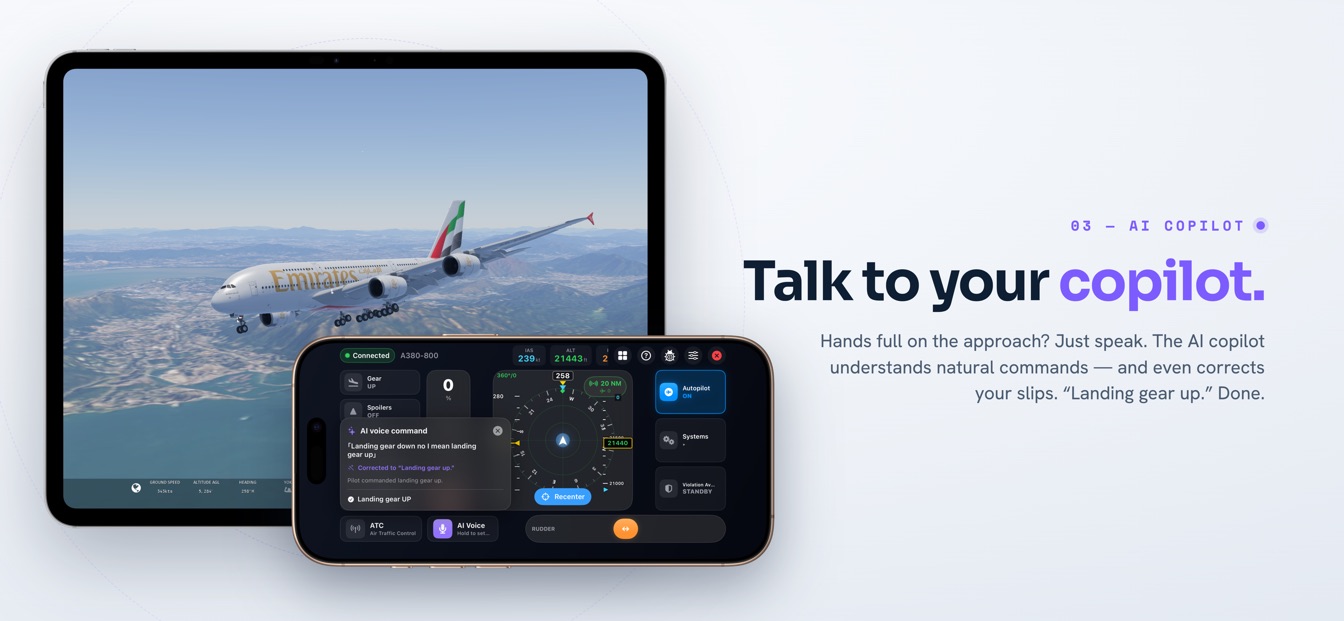
按住說話,說「爬升兩千呎」或「開啟落地燈」。語音完全在裝置端轉錄與解析。需要一支支援 Apple Intelligence、執行 iOS 26 的 iPhone。
一個螢幕飛景色,另一個飛飛機。SkyYoke 讓你用 iPhone 遠端飛 Infinite Flight——駕駛盤、油門、方向舵、自動駕駛、系統、ATC 等等——全部走你自己的 Wi-Fi,不用買任何東西,也不用插任何線。
遠端操控 Infinite Flight,就是用另一台裝置來飛模擬器,而不是用它執行的那個螢幕。SkyYoke 把 iPhone 變成 Infinite Flight 的無線駕駛盤、油門、方向舵與完整控制面板:兩台裝置連上同一個 Wi-Fi 網路,App 自動探索模擬器,而每一次輸入都透過內建的 Connect API 即時抵達飛機。
把這句話拆開來看其實很單純:模擬器在一個螢幕上執行,另一台裝置告訴它該做什麼。真正有趣的問題是,你能把飛行的多少部分交出去。SkyYoke 的答案是:幾乎全部。當你用這款 App 遠端操控 Infinite Flight 時,你手中的 iPhone 不是一台外掛在模擬器上的遊戲手把——它是駕駛艙運作的那一側,與 Infinite Flight 保持即時雙向對話,而你的 iPad 則專心呈現窗外的景象。
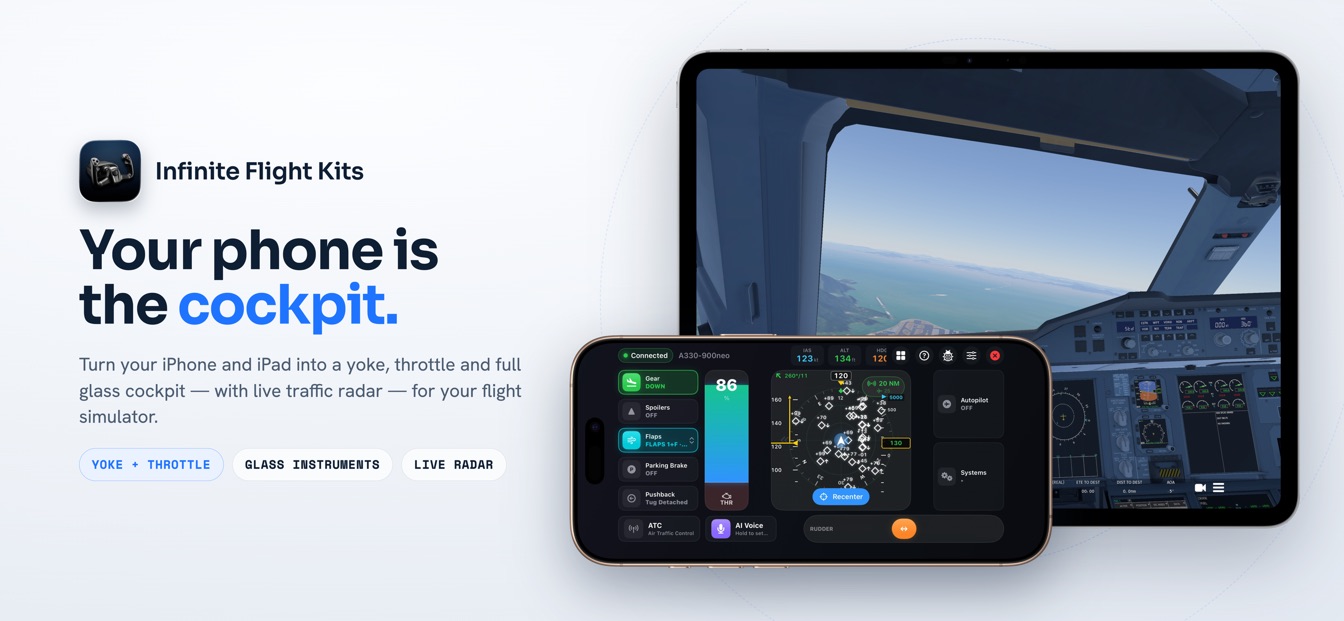
以下是手機涵蓋的範圍:
沒有配對儀式,也沒有纜線。Infinite Flight 內建一個叫 Connect API 的網路介面;打開它,模擬器就會悄悄向同一個 Wi-Fi 網路上的其他裝置宣告自己的存在。SkyYoke 監聽這則宣告,列出它找到的模擬器,一鍵即可加入。如果你的路由器過濾掉這些宣告——某些訪客網路與 Mesh 架構會這樣——你只要手動輸入模擬器的 IP 位址,一樣能連上。
從那一刻起,兩台裝置便展開一場直接的、裝置對裝置的對話。你的輸入往一個方向流動;飛機的狀態——速度、高度、航向、鄰近航機——則從另一個方向串回,餵給手機上的儀表。而由於 Infinite Flight 會精確描述目前載入的機型支援什麼,SkyYoke 的面板也會隨之調整:目前這架飛機沒有的開關,根本就不會出現,所以你絕不會去點沒作用的按鈕。
延遲,正是「飛一架飛機」和「跟一架飛機討價還價」之間的差別,所以這條連線是圍繞著一個 60 Hz 的控制迴圈打造的:每秒六十次,SkyYoke 檢查有什麼改變,然後就送出那些。變化偵測與速率限制讓流量保持精簡——你沒在動的軸,對網路完全不花成本——這也是為什麼即使在繁忙的家用網路上,反應也感覺即時。
這條連線也預設 Wi-Fi 遲早會鬧脾氣。看門狗持續監看連線,網路一恢復就自動重連,讓你繼續飛,而不用在選單裡東翻西找。安全網還更進一步:選配的故障保護會在 App 斷線或被切到背景時接管自動駕駛;模擬器暫停時每個控制都自動鎖定;而離開駕駛艙畫面時,任何你正握著的操控都會鬆開。
飛行本身,從駕駛盤開始。體感模式讀取的是重力而非原始轉動,所以無論手機平放在你腿上,還是直立握在手中,操控行為都一致;傾斜範圍可從 15° 調到 60°,並支援一點重新置中。想讓手機不動?一支自動回中的觸控搖桿會 1:1 追蹤你的拇指,你一放開就立刻彈回中心。遠端駕駛盤頁面有完整介紹。
它旁邊坐著聰明油門:一支推桿,前推為推力,落地滑跑時替你保持反推——Infinite Flight 平常要你自己一直按住——而在滑行速度以下則變成比例式輪煞車,再加上一支沿螢幕底緣延伸的方向舵棒。遠端油門頁面詳述了檔位、觸覺回饋與 Airbus 的閘門式油門座。
環繞著這些操控的是各個面板。自動駕駛面板使用滑動刷值的數值條,會隨你手指加速,還有一鍵高度預設值與一個轉 180° 的小幫手。系統面板集中了電池、APU、外部電源、每一盞外部燈、客艙標誌、自動煞車與引擎啟動。ATC 鍵盤把 Infinite Flight 的無線電選項編號 1 到 10,並保留一份加上時間戳的訊息記錄與未讀標記。而一個玻璃座艙 HUD 顯示即時 IAS、高度、航向與垂直速度讀數,旁邊還有 Airbus 風格的速度帶與高度帶,配上青色的選定值游標。
硬體控制器止於軸與按鈕。手機上的軟體——有麥克風、有喇叭、有即時資料流——能走得更遠。SkyYoke 疊加了口說起飛唱數、反應式風切警告、一套 TCAS 式空中防撞系統,以及一套 違規防範系統,替你盯著 250 節限速,讓你的評分不會因為一時分神而受罰。三個亮點:
按住說話,說「爬升兩千呎」或「開啟落地燈」。語音完全在裝置端轉錄與解析。需要一支支援 Apple Intelligence、執行 iOS 26 的 iPhone。
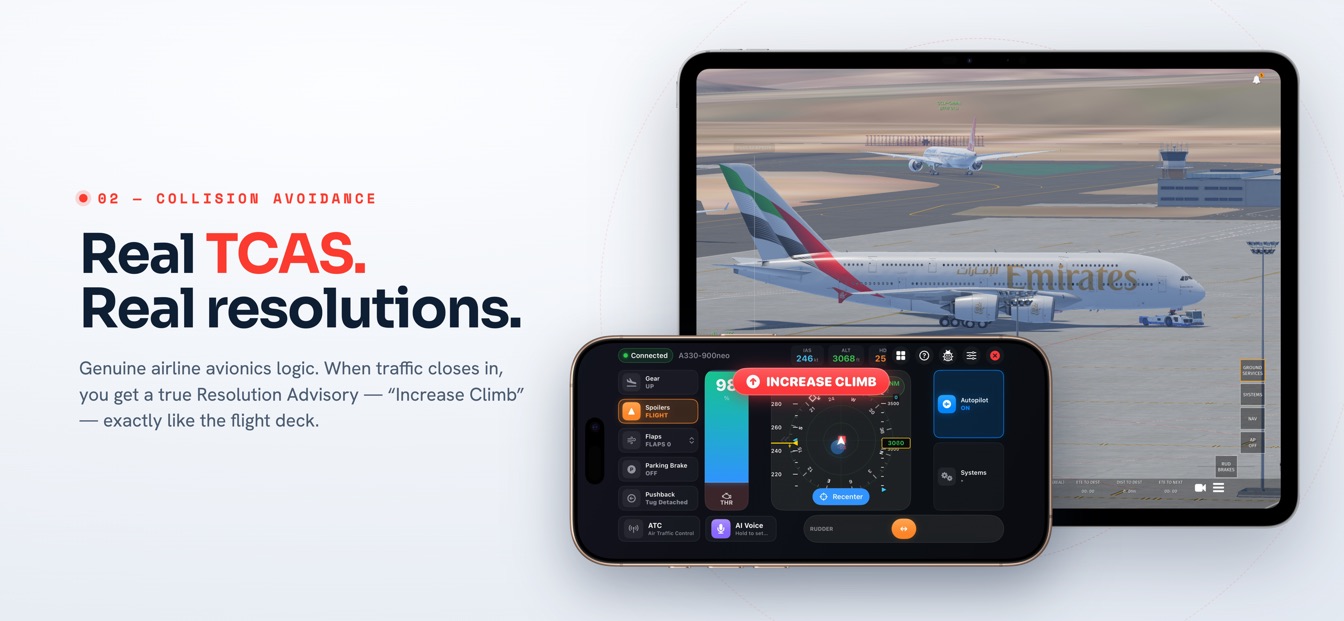
一個由 Infinite Flight 即時多人航機餵資料的 Airbus 風格交通顯示,帶 TCAS II v7.1 式警告與口說唱數。這是模擬器的顯示輔助——並非認證航電。
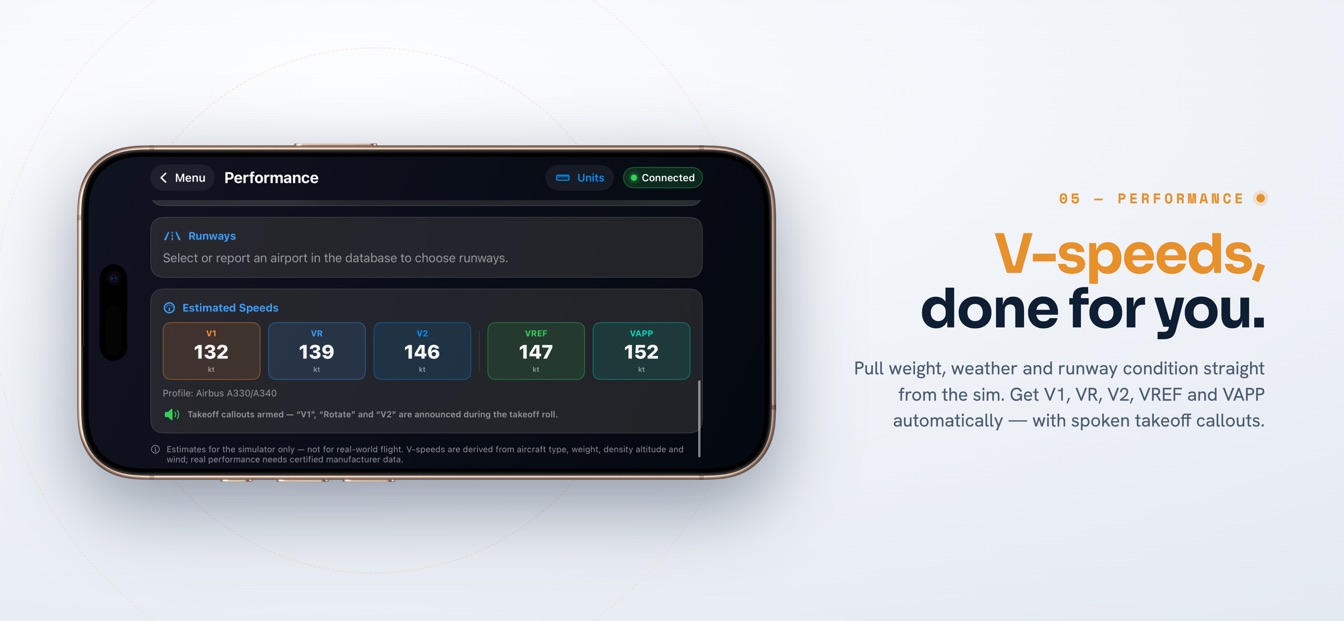
即時重量、離線機場資料庫、來自模擬器天氣的跑道風,以及取自 17 種機型設定檔的估算 V 速度——並在滑跑時唱出 V1、Rotate 與 V2。這些僅為模擬器用的估算值。
| 控制器 | 執行 iOS 17.2 或更新版本、跑著 SkyYoke 的 iPhone(現已在 App Store 上架) |
|---|---|
| 模擬器裝置 | 第二台裝置——通常是 iPad——執行 Infinite Flight |
| 網路 | 兩台裝置連同一個 Wi-Fi 網路;連線全程都在本地 |
| 模擬器設定 | 啟用 Infinite Flight Connect,然後在 Controllers 中把 SkyYoke 的軸綁定一次 |
| 選配語音控制 | AI 語音副駕駛需要一支支援 Apple Intelligence、執行 iOS 26 的 iPhone |
SkyYoke 是一個獨立專案——與 Infinite Flight LLC 無任何隸屬、贊助或背書關係——現已在 App Store 上架。如果一整套無線駕駛艙聽起來正合你的飛行胃口,今天就能從 App Store 下載 / Google Play。
關於遠端操控 Infinite Flight,你需要知道的一切。
意思是用另一台裝置來飛模擬器,而不是用它執行的那個螢幕。SkyYoke 把 iPhone 變成 Infinite Flight 的無線駕駛艙:飛行操控、油門、方向舵、鏡頭、自動駕駛、機載系統與 ATC 回覆,全部透過 Infinite Flight 內建的 Connect API,經家中 Wi-Fi 即時送出。執行模擬器的裝置成為你的視野,手機則成為你的雙手。
需要。SkyYoke 直接在你的區域網路上與 Infinite Flight 對話,所以 iPhone 和執行模擬器的裝置必須共用同一個 Wi-Fi 網路。連上後,App 會自動探索模擬器,一鍵即可連線。如果你的路由器擋掉了探索廣播,也可以改用手動輸入模擬器的 IP 位址連線。
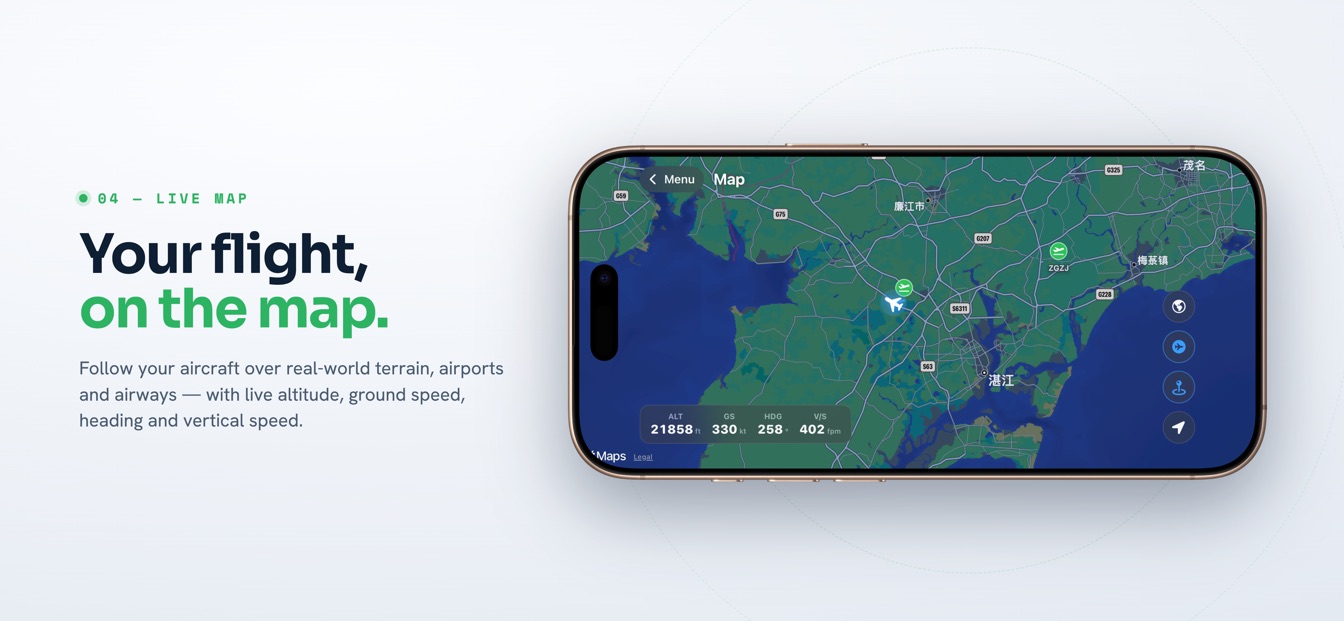
幾乎整個駕駛艙。除了俯仰、滾轉、偏航、推力與煞車之外,手機還能操作帶有 ALT、V-S、SPD 與 HDG 目標值的自動駕駛面板,燈光、APU、自動煞車與引擎啟動等機載系統,ATC 鍵盤以及鏡頭。選配功能包含 TCAS 式空中防撞雷達、移動地圖、起飛性能規劃,以及支援機型上的裝置端語音指令。
SkyYoke 以 60 Hz 的控制迴圈串流輸入,而且只送出真正改變的數值,因此在一般家用網路上連線都能保持輕巧迅速。看門狗會持續監看連線,Wi-Fi 一斷就自動重連;還有選配的故障保護,可在 App 於飛行途中斷線時自動接管自動駕駛。
不會。控制輸入與遙測資料只在你的 iPhone 和執行 Infinite Flight 的裝置之間,透過區域 Wi-Fi 網路直接傳送——沒有雲端中繼,也不會經由網際網路繞送。就連選配的 AI 語音副駕駛,也完全在手機上轉錄並解讀你的語音,音訊同樣不會離開裝置。
SkyYoke 現已推出——從 App Store 下載,把你的 iPhone 變成一整套飛行模擬駕駛艙。
從 App Store 下載 從 Google Play 下載