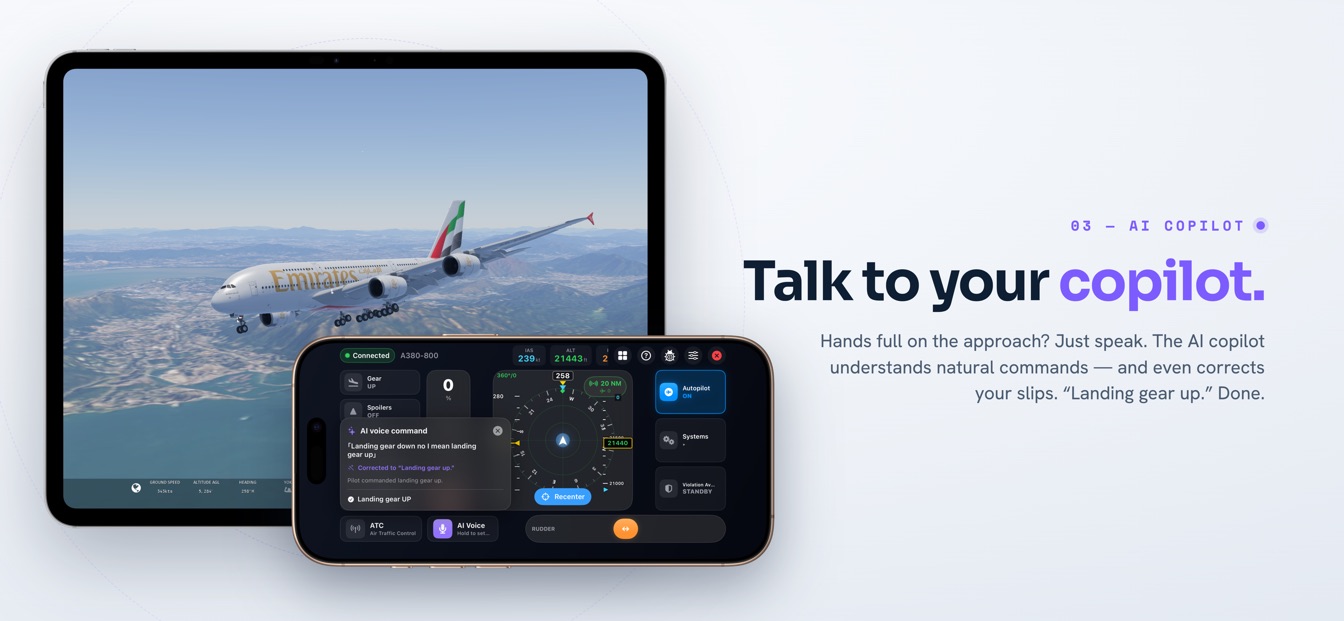
AI 语音副驾
按住说话,说「爬升两千英尺」或「打开着陆灯」。语音完全在设备端转写与解析。需要一部支持 Apple Intelligence、运行 iOS 26 的 iPhone。
一块屏幕飞景色,另一块飞飞机。SkyYoke 让你用 iPhone 远程飞 Infinite Flight——驾驶盘、油门、方向舵、自动驾驶、系统、ATC 等等——全部走你自己的 Wi-Fi,不用买任何东西,也不用插任何线。
远程操控 Infinite Flight,就是用另一台设备来飞模拟器,而不是用它运行的那块屏幕。SkyYoke 把 iPhone 变成 Infinite Flight 的无线驾驶盘、油门、方向舵与完整操控面板:两台设备连上同一个 Wi-Fi 网络,应用自动发现模拟器,而每一次输入都通过内建的 Connect API 实时抵达飞机。
把这句话拆开来看其实很简单:模拟器在一块屏幕上运行,另一台设备告诉它该做什么。真正有趣的问题是,你能把飞行的多少部分交出去。SkyYoke 的答案是:几乎全部。当你用这款应用远程操控 Infinite Flight 时,你手中的 iPhone 不是一台外挂在模拟器上的游戏手柄——它是驾驶舱运作的那一侧,与 Infinite Flight 保持实时双向对话,而你的 iPad 则专心呈现窗外的景象。
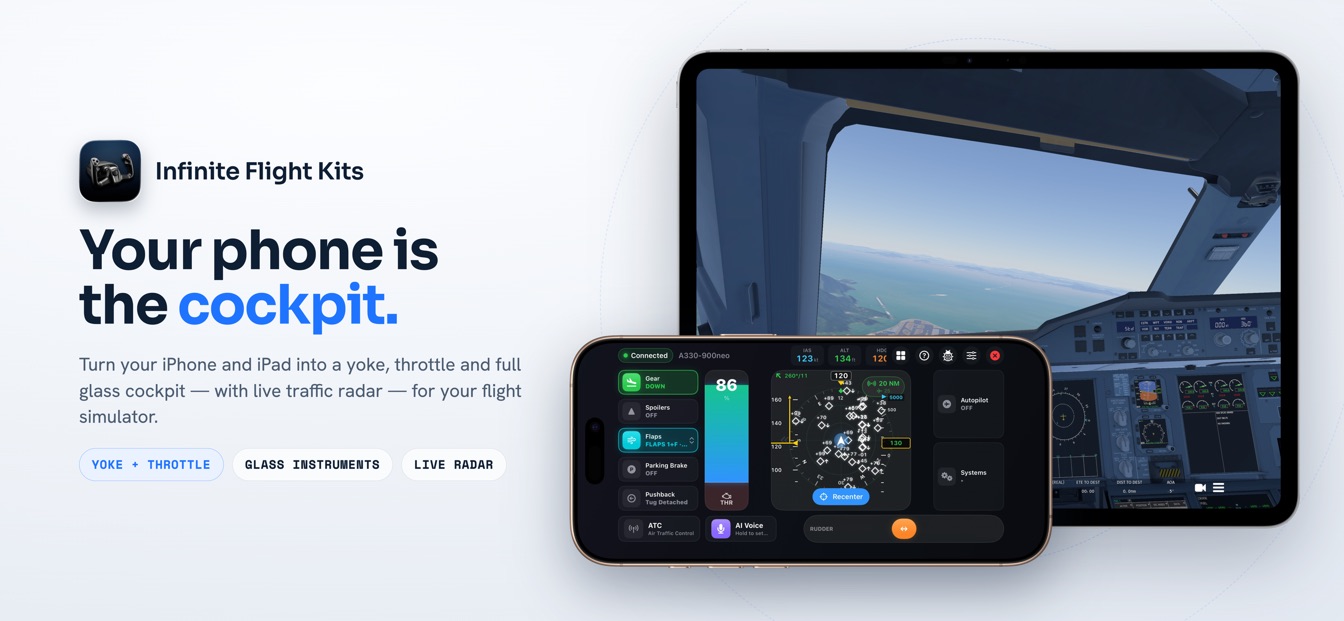
以下是手机覆盖的范围:
没有配对仪式,也没有线缆。Infinite Flight 内建一个叫 Connect API 的网络接口;打开它,模拟器就会悄悄向同一个 Wi-Fi 网络上的其他设备宣告自己的存在。SkyYoke 监听这则宣告,列出它找到的模拟器,一键即可加入。如果你的路由器过滤掉这些宣告——某些访客网络与 Mesh 组网会这样——你只要手动输入模拟器的 IP 地址,一样能连上。
从那一刻起,两台设备便展开一场直接的、设备对设备的对话。你的输入往一个方向流动;飞机的状态——速度、高度、航向、邻近航班——则从另一个方向串回,喂给手机上的仪表。而由于 Infinite Flight 会精确描述当前载入的机型支持什么,SkyYoke 的面板也会随之调整:当前这架飞机没有的开关,根本就不会出现,所以你绝不会去点没有作用的按钮。
延迟,正是「驾驶一架飞机」和「跟一架飞机讨价还价」之间的差别,所以这条连接是围绕着一个 60 Hz 的控制循环打造的:每秒六十次,SkyYoke 检查有什么改变,然后就发出那些。变化检测与速率限制让流量保持精简——你没在动的轴,对网络完全不花成本——这也是为什么即使在繁忙的家用网络上,反应也感觉即时。
这条连接也预设 Wi-Fi 迟早会闹脾气。看门狗持续监测连接,网络一恢复就自动重连,让你继续飞,而不用在菜单里东翻西找。安全网还更进一步:可选的故障保护会在应用断线或被切到后台时接管自动驾驶;模拟器暂停时每个控制都自动锁定;而离开驾驶舱画面时,任何你正握着的操控都会松开。
飞行本身,从驾驶盘开始。体感模式读取的是重力而非原始转动,所以无论手机平放在你腿上,还是直立握在手中,操控行为都一致;倾斜范围可从 15° 调到 60°,并支持一点重新回中。想让手机不动?一根可自动回中的触摸摇杆会 1:1 追踪你的拇指,你一放开就立刻弹回中心。远程驾驶盘页面有完整介绍。
它旁边坐着智能油门:一根推杆,前推为推力,落地滑跑时替你保持反推——Infinite Flight 平常要你自己一直按住——而在滑行速度以下则变成比例式轮刹,再加上一根沿屏幕底缘延伸的方向舵杆。远程油门页面详述了档位、触感反馈与 Airbus 的闸门式油门台。
环绕着这些操控的是各个面板。自动驾驶面板使用滑动刷值的数值条,会随你手指加速,还有一键高度预设值与一个转 180° 的小帮手。系统面板集中了电池、APU、外部电源、每一盏外部灯、客舱指示牌、自动刹车与发动机启动。ATC 键盘把 Infinite Flight 的无线电选项编号 1 到 10,并保留一份带时间戳的消息记录与未读标记。而一个玻璃座舱 HUD 显示实时 IAS、高度、航向与垂直速度读数,旁边还有 Airbus 风格的速度带与高度带,配上青色的选定值游标。
硬件控制器止于轴与按钮。手机上的软件——有麦克风、有扬声器、有实时数据流——能走得更远。SkyYoke 叠加了口述起飞唱数、反应式风切警告、一套 TCAS 式空中防撞系统,以及一套 违规防范系统,替你盯着 250 节限速,让你的评分不会因为一时分神而受罚。三个亮点:
按住说话,说「爬升两千英尺」或「打开着陆灯」。语音完全在设备端转写与解析。需要一部支持 Apple Intelligence、运行 iOS 26 的 iPhone。
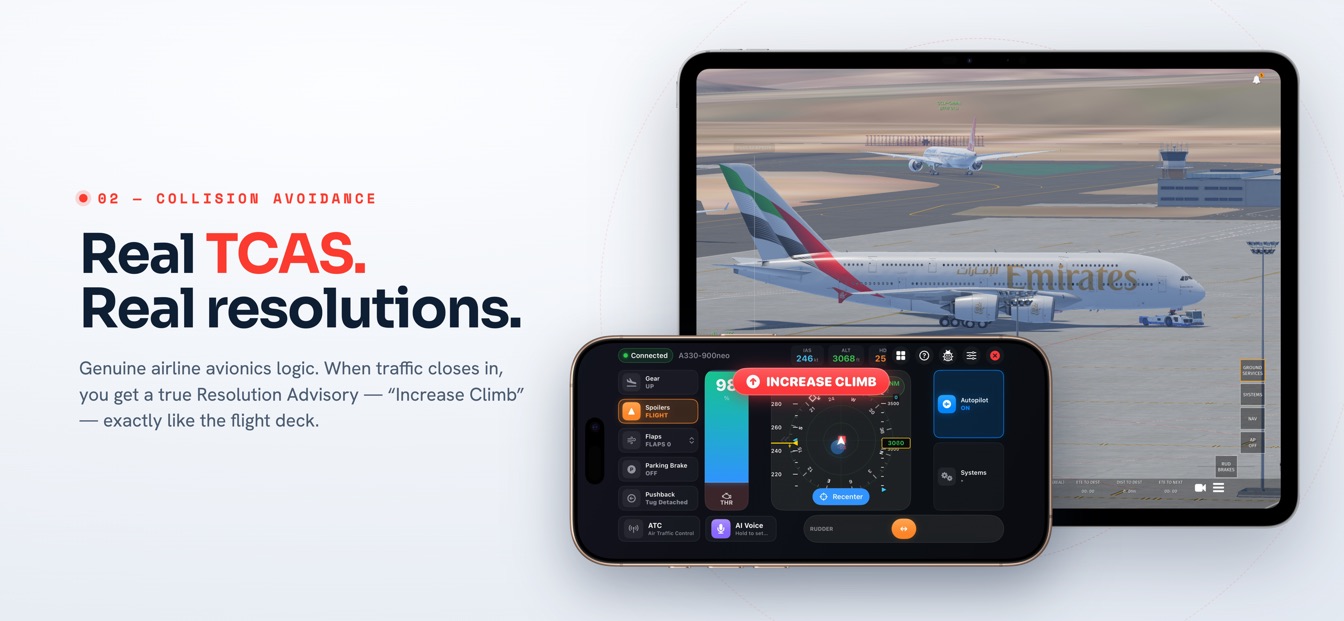
一个由 Infinite Flight 实时多人航班喂数据的 Airbus 风格交通显示,带 TCAS II v7.1 式咨询与口述唱数。这是模拟器的显示辅助——并非认证航电。
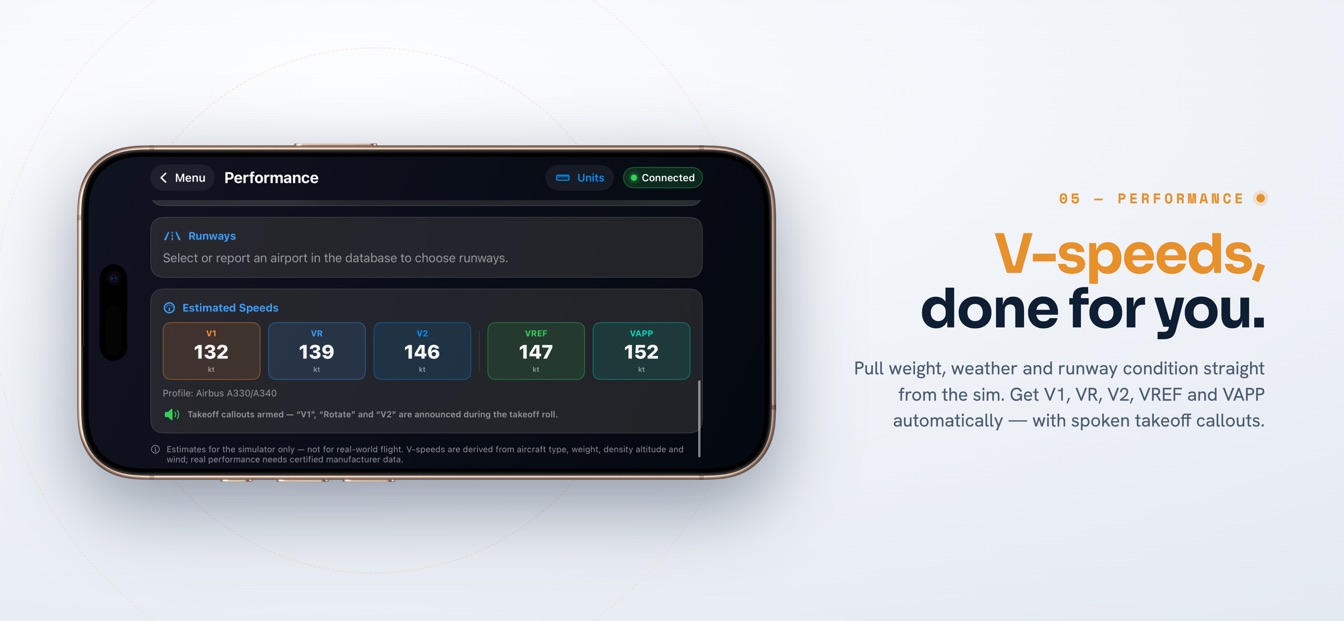
实时重量、离线机场数据库、来自模拟器天气的跑道风,以及取自 17 种机型档案的估算 V 速度——并在滑跑时唱出 V1、Rotate 与 V2。这些仅为模拟器用的估算值。
| 控制器 | 运行 iOS 17.2 或更新版本、跑着 SkyYoke 的 iPhone(现已在 App Store 上架) |
|---|---|
| 模拟器设备 | 第二台设备——通常是 iPad——运行 Infinite Flight |
| 网络 | 两台设备连同一个 Wi-Fi 网络;连接全程都在本地 |
| 模拟器设置 | 启用 Infinite Flight Connect,然后在 Controllers 中把 SkyYoke 的轴绑定一次 |
| 可选语音控制 | AI 语音副驾需要一部支持 Apple Intelligence、运行 iOS 26 的 iPhone |
SkyYoke 是一个独立项目——与 Infinite Flight LLC 无任何隶属、赞助或背书关系——现已在 App Store 上架。如果一整套无线驾驶舱听起来正合你的飞行胃口,今天就能在 App Store 下载 / Google Play。
关于远程操控 Infinite Flight,你需要知道的一切。
意思是用另一台设备来飞模拟器,而不是用它运行的那块屏幕。SkyYoke 把 iPhone 变成 Infinite Flight 的无线驾驶舱:飞行操控、油门、方向舵、镜头、自动驾驶、机载系统与 ATC 应答,全部通过 Infinite Flight 内建的 Connect API,经家里的 Wi-Fi 实时下发。运行模拟器的设备成为你的视野,手机则成为你的双手。
需要。SkyYoke 直接在你的局域网上与 Infinite Flight 通信,所以 iPhone 和运行模拟器的设备必须共用同一个 Wi-Fi 网络。连上后,应用会自动发现模拟器,一键即可连接。如果你的路由器拦截了发现广播,也可以改用手动输入模拟器的 IP 地址来连接。
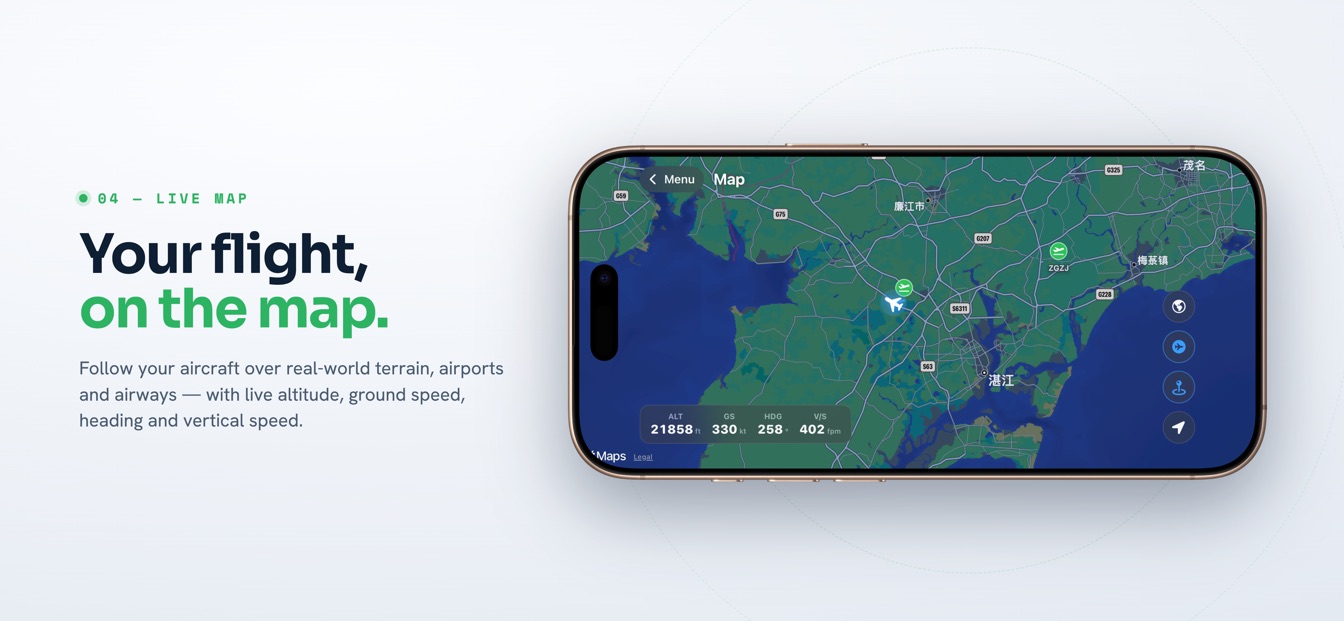
几乎整个驾驶舱。除了俯仰、横滚、偏航、推力与刹车之外,手机还能操作带有 ALT、V-S、SPD 与 HDG 目标值的自动驾驶面板,灯光、APU、自动刹车与发动机启动等机载系统,ATC 键盘以及镜头。可选功能包含 TCAS 式空中防撞雷达、移动地图、起飞性能规划,以及支持机型上的设备端语音指令。
SkyYoke 以 60 Hz 的控制循环推送输入,而且只发送真正改变的数值,因此在普通家用网络上链路都能保持轻巧迅速。看门狗会持续监测连接,Wi-Fi 一断就自动重连;还有可选的故障保护,可在应用于飞行途中断线时自动接管自动驾驶。
不会。控制输入与遥测数据只在你的 iPhone 和运行 Infinite Flight 的设备之间,通过本地 Wi-Fi 网络直接传送——没有云端中转,也不会经由互联网绕送。就连可选的 AI 语音副驾,也完全在手机上转写并解析你的语音,音频同样不会离开设备。
SkyYoke 现已推出——从 App Store 下载,把你的 iPhone 变成一整套飞行模拟驾驶舱。
从 App Store 下载 从 Google Play 下载