快速入門
五個步驟用 SkyYoke 飛 Infinite Flight:開啟 Infinite Flight Connect、連上同一 Wi-Fi、連線、綁定操縱軸,然後起飛。
大約十分鐘就能起飛。你需要一支已安裝 SkyYoke 的 iPhone,以及一部在同一 Wi-Fi 網路上執行 Infinite Flight 的裝置(通常是 iPad)。
- 在執行 Infinite Flight 的裝置上,開啟 Settings → General(設定 → 一般),並打開 啟用 Infinite Flight Connect。
- 讓兩部裝置連上同一個 Wi-Fi 網路,或讓 Infinite Flight 裝置連上 iPhone 的個人熱點。
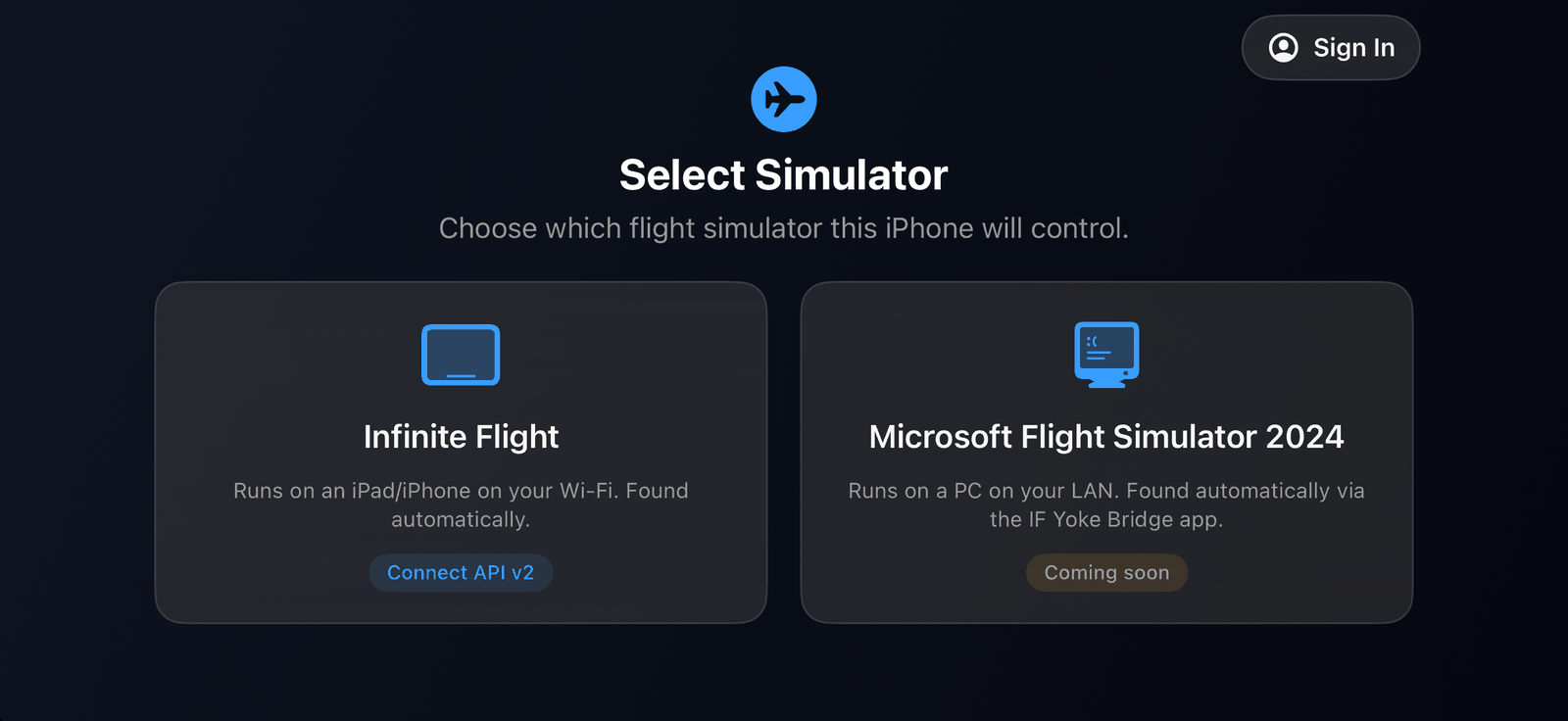
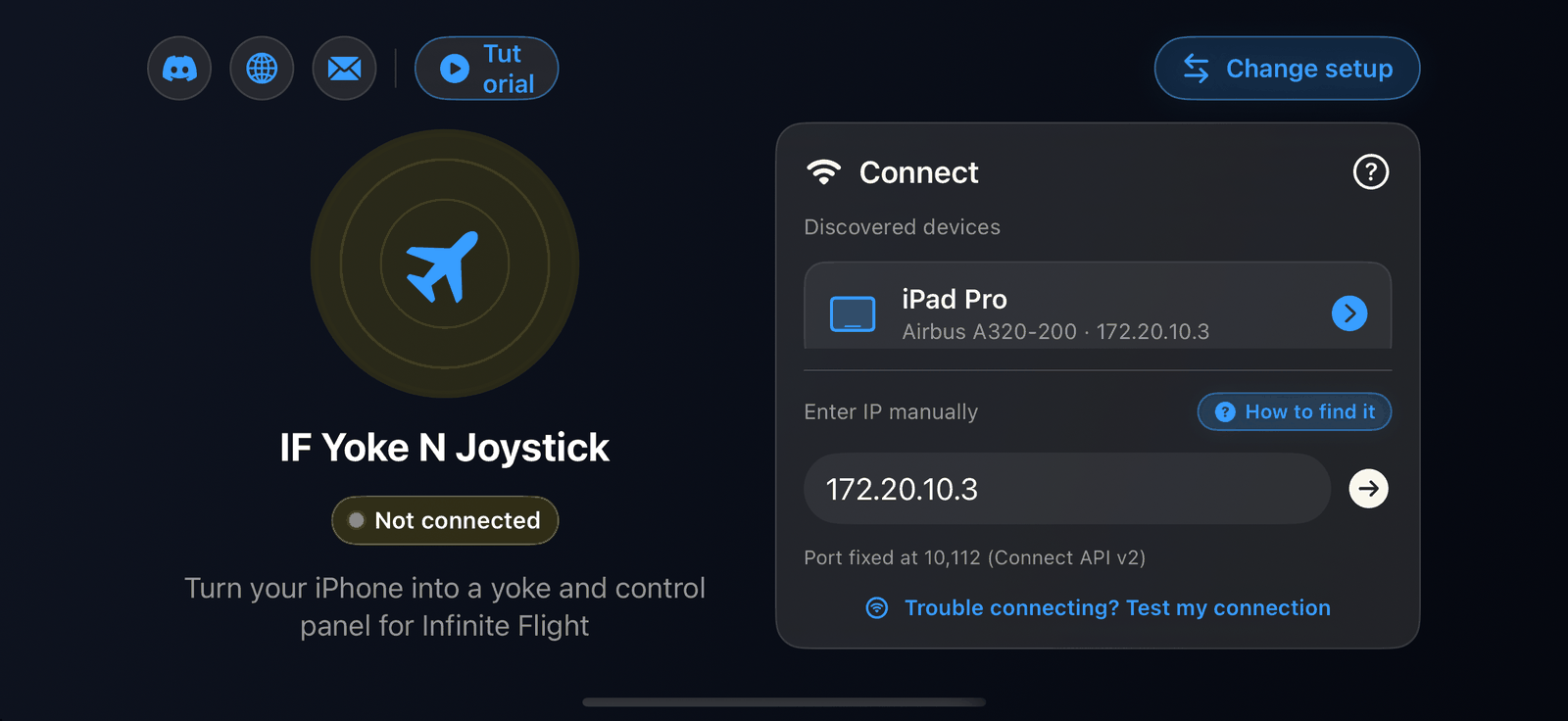
- 開啟 SkyYoke,選擇 Infinite Flight,然後在 已發現的裝置 清單中點選你的裝置。如果沒有出現,改為輸入它的 IP 位址。
- 依照 設定說明 在 Infinite Flight 中綁定 Roll、Pitch、Throttle 與 Rudder。只需一分鐘,而且只要做一次。
- 在 Infinite Flight 中於登機門或跑道生成飛機,把 iPhone 橫向拿著當駕駛盤,開始飛行。
逐步說明#
1. 開啟 Infinite Flight Connect#
只有在 Connect 開啟時,Infinite Flight 才會接受外接控制器。詳細說明與截圖請見連線到 Infinite Flight。
2. 連線#
SkyYoke 會自動搜尋網路。你的 iPad 會出現在 已發現的裝置 下,並顯示它正在駕駛的機型。點一下即可連線。iOS 詢問是否允許尋找區域網路上的裝置時,請點 允許;否則 SkyYoke 看不到 Infinite Flight。
3. 綁定操縱軸#
第一次連線時,設定說明會自動開啟。每個操控項目都會請你先在 Infinite Flight 的控制器設定中選好對應功能,再移動 SkyYoke 中相應的滑桿,讓 Infinite Flight 完成綁定。起落架、襟翼、自動駕駛等按鈕則不需要設定。
4. 飛行#
雙手橫向握住手機。左右傾斜來滾轉,前後傾斜來俯仰,右側滑動油門桿。想把目前的姿勢設為中立位置時,隨時點 重新置中。駕駛艙畫面導覽會說明每個按鈕。
免費版限制
免費版在地面與短程飛行中完全可用,但推力上限為 85%,且在 500 呎以上飛行 60 秒後會出現訂閱畫面。請見免費版與 Pro。