クイックスタート
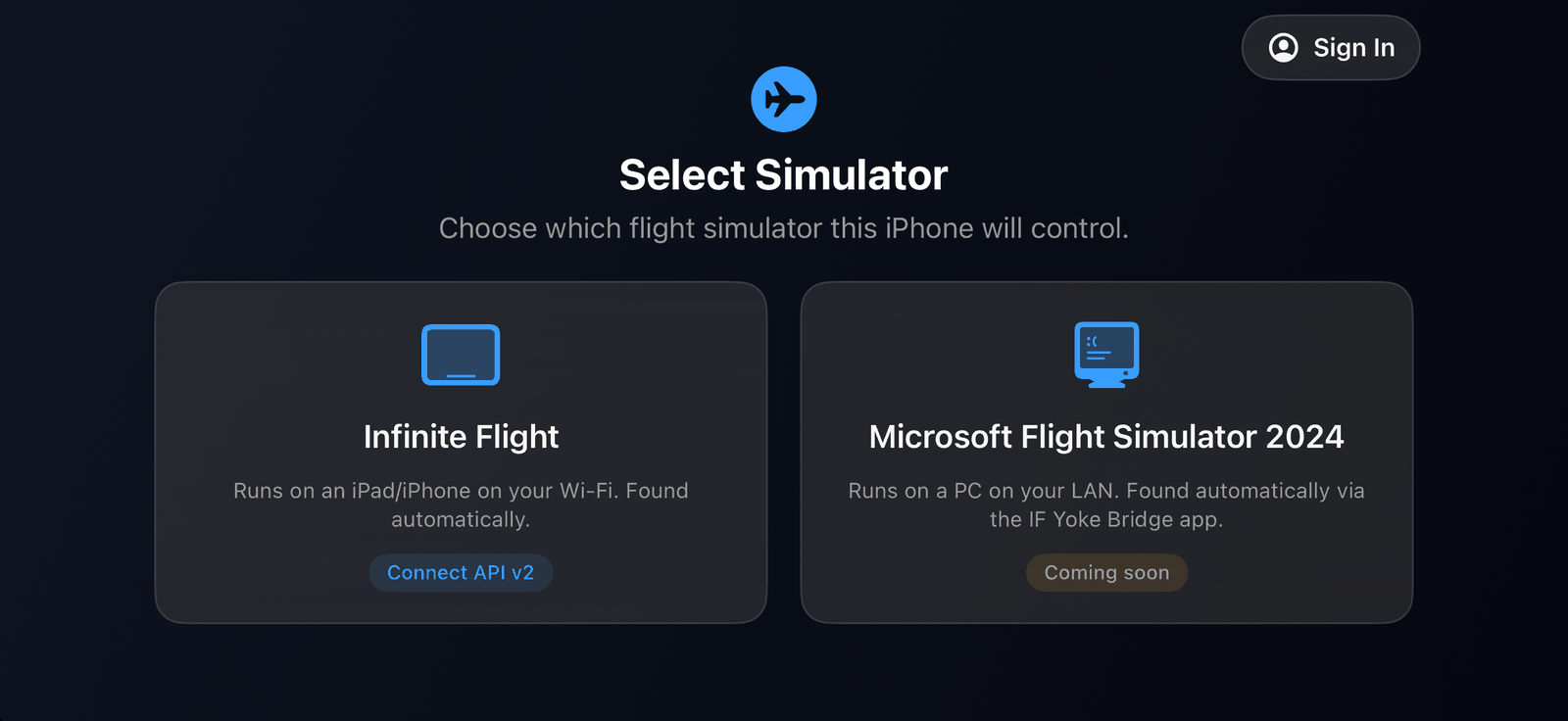
5 ステップで SkyYoke から Infinite Flight を操縦。Connect を有効にし、同じ Wi-Fi で接続、軸を割り当てて離陸。
10 分ほどで飛び始められます。SkyYoke をインストールした iPhone と、Infinite Flight を動かすデバイス(通常は iPad)を同じ Wi-Fi ネットワークにつないでおく必要があります。
- Infinite Flight を動かしているデバイスで Settings → General を開き、Enable Infinite Flight Connect をオンにします。
- 両方のデバイスを同じ Wi-Fi ネットワークに接続するか、Infinite Flight のデバイスを iPhone のインターネット共有(Personal Hotspot)に接続します。
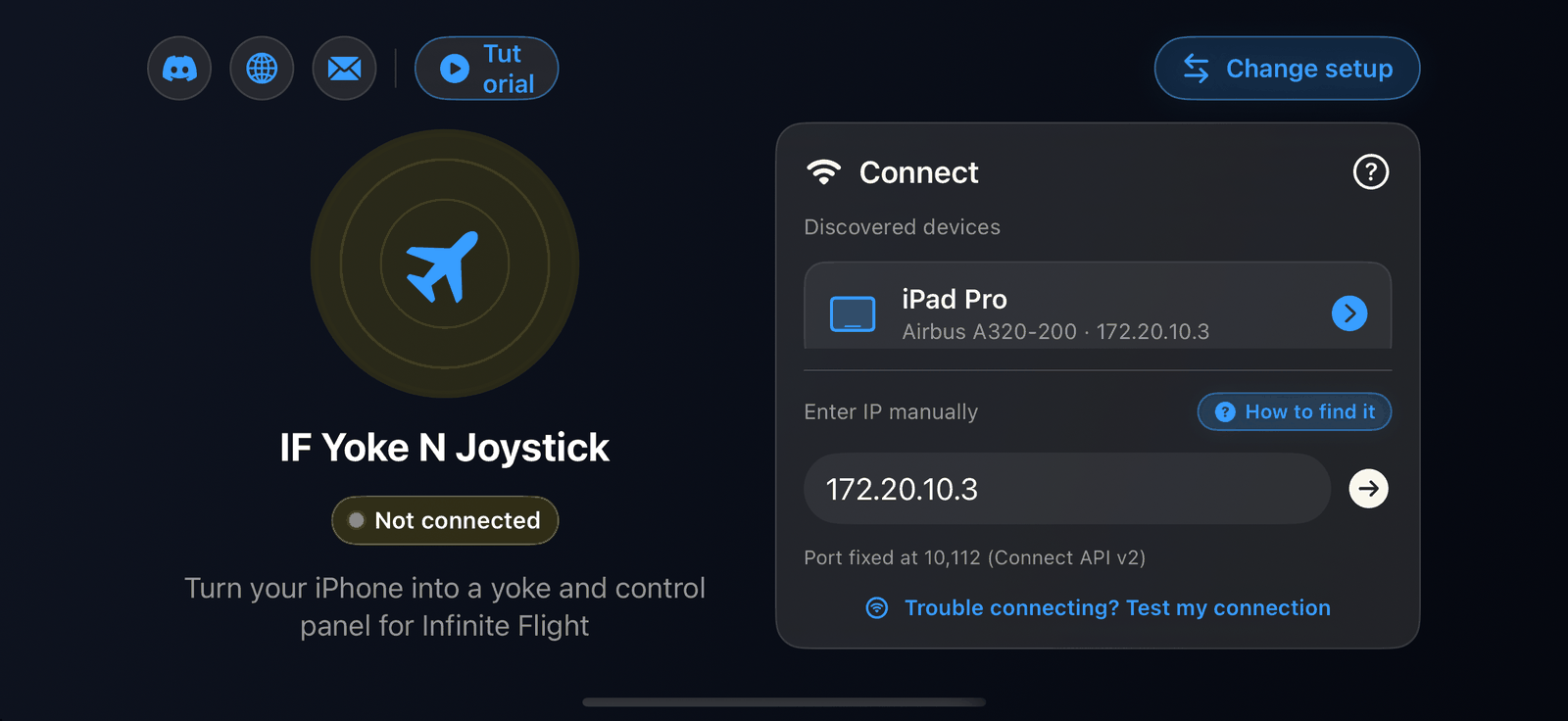
- SkyYoke を開いて Infinite Flight を選び、Discovered devices(検出されたデバイス)の一覧からデバイスをタップします。表示されない場合は IP アドレスを入力します。
- Setup Guide(セットアップガイド)に従い、Infinite Flight で Roll、Pitch、Throttle、Rudder を割り当てます。1 分ほどで終わり、必要なのは最初の 1 回だけです。
- Infinite Flight でゲートか滑走路にスポーンし、iPhone を横向きにしてヨークのように持てば、もう飛べます。
手順の詳細#
1. Infinite Flight Connect をオンにする#
Infinite Flight は、Connect がオンのときだけ外部コントローラーを受け付けます。詳しい説明とスクリーンショットは Infinite Flight に接続する にあります。
2. 接続する#
SkyYoke は自動でネットワークを検索します。iPad が操縦中の機体とともに Discovered devices に表示されたら、タップして接続します。iOS がローカルネットワーク上のデバイスの検索を求めてきたら Allow(許可)をタップしてください。許可しないと SkyYoke は Infinite Flight を見つけられません。
3. 操作軸を割り当てる#
初めて接続すると、Setup Guide が自動で開きます。操作ごとに、Infinite Flight のコントローラー設定で機能を選び、SkyYoke の対応するバーを動かして Infinite Flight に割り当てさせます。ギア、フラップ、オートパイロットなどのボタンは設定不要です。
4. 飛ぶ#
iPhone を横向きにして両手で持ちます。左右に傾けるとロール、手前と奥に傾けるとピッチ、右側のスロットルレバーをスライドして推力を調整します。今の持ち方をニュートラルにしたいときは、いつでも Recenter(中央に戻す)をタップします。各ボタンの説明は コックピット画面ガイド にあります。
無料版の制限
無料版でも地上での操作や短距離のフライトは十分に楽しめますが、推力は 85% で止まり、500 ft を超えて 60 秒経つと購読画面が表示されます。無料版と Pro を参照してください。
次のステップ#
- スロットル、リバーススラスト、ブレーキ の使い方を覚えましょう。
- 巡航を手放しで楽しめるよう オートパイロット を設定しましょう。
- 離陸前に チェックリスト を実施しましょう。