綁定操縱軸
使用 SkyYoke 的 10 步設定說明,在 Infinite Flight 控制器設定中綁定 Roll、Pitch、Throttle、Rudder、反推力按鈕與視角 Hat。
Infinite Flight 會把 SkyYoke 當作遊戲控制器,所以每個連續操控項目都必須在 Infinite Flight 的控制器設定中指定一次。SkyYoke 的 設定說明 會一步步帶你完成,並讓你在 Infinite Flight 等待輸入時移動對應的操控。
第一次選擇 Infinite Flight 時,說明會自動開啟。之後隨時可以用連線畫面或駕駛艙中的 ? 按鈕開啟。
- 啟用 Connect。 在 Infinite Flight 的 Settings → General(設定 → 一般)中打開 啟用 Infinite Flight Connect,並與 iPhone 連上同一個 Wi-Fi。
- 連線。 選擇你的裝置或輸入它的 IP 位址。SkyYoke 連上之前,下一步 會保持無法點選。
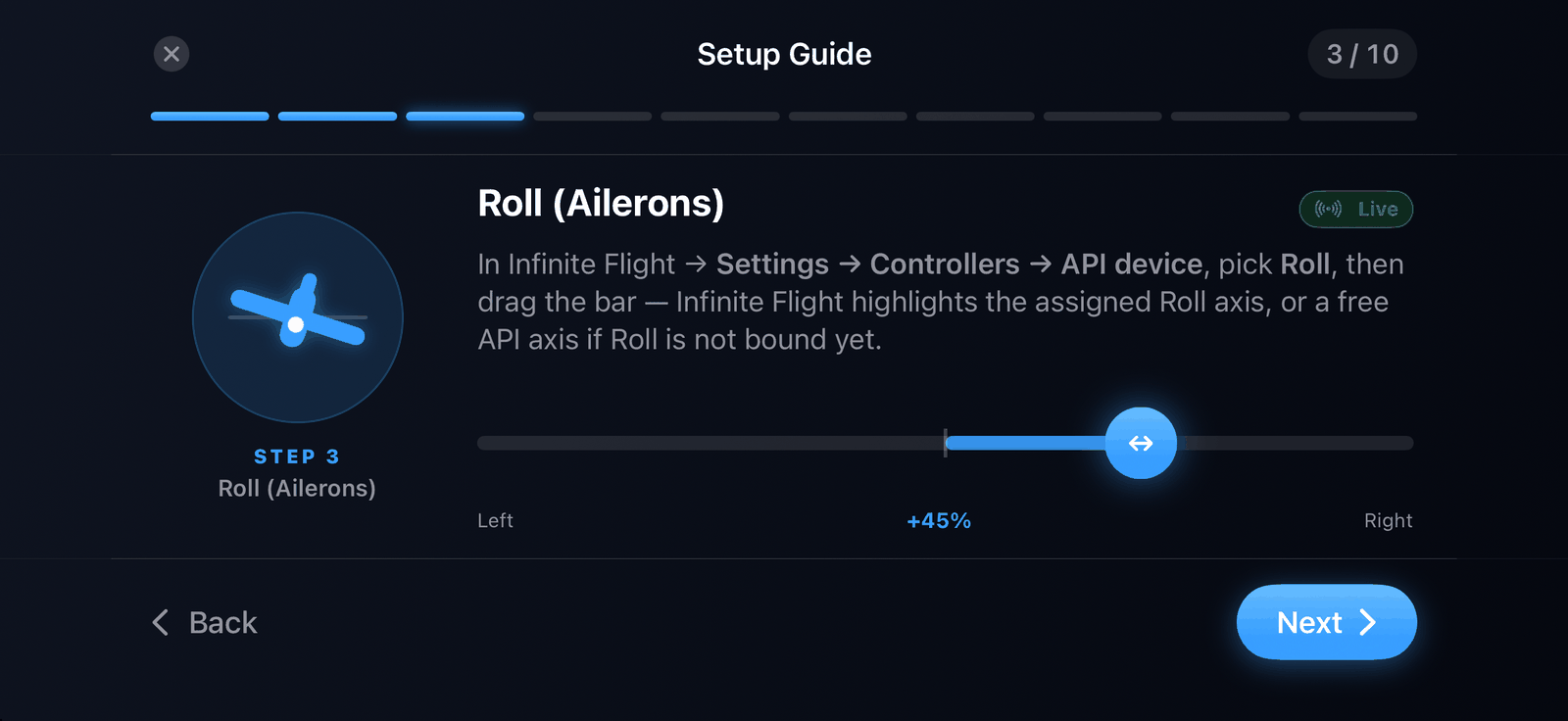
- Roll(副翼)。 在 Infinite Flight 中開啟 Settings → Controllers → API device(設定 → 控制器 → API 裝置),選擇 Roll,然後左右拖動 SkyYoke 的滑桿,直到 Infinite Flight 指定該軸。
- Pitch(升降舵)。 在 Infinite Flight 中選擇 Pitch,然後拖動滑桿。
- Throttle(油門)。 選擇 Throttle,然後把滑桿從慢車推到全推力。
- Yaw(方向舵)。 選擇 Yaw / Rudder,然後拖動滑桿。
- 反推力(按鈕 0)。 在 Infinite Flight 中選擇 Reverse Thrust,然後按住 SkyYoke 的按鈕,讓 Infinite Flight 綁定按鈕 0。
- 視角 POV(Hat)。 在 Infinite Flight 中把攝影機 Look 操控指定給 POV Hat,然後在 SkyYoke 的觸控板上滑動。
- 按鈕。 不需要任何操作:自動駕駛、襟翼、起落架與煞車都透過指令名稱運作。
- 全部完成。 閱讀疑難排解提示並點 完成,再確認 我已綁定所有軸。
綁定的運作方式#
每個綁定步驟都會顯示一條即時滑桿。你拖動它時,SkyYoke 會移動 Infinite Flight 中對應的軸,Infinite Flight 會把它標示出來,讓你完成指定。已連線時,滑桿下方的標籤顯示 即時——移動此項會操控 Infinite Flight;未連線時則顯示 預覽。
截圖即將提供
最後確認#
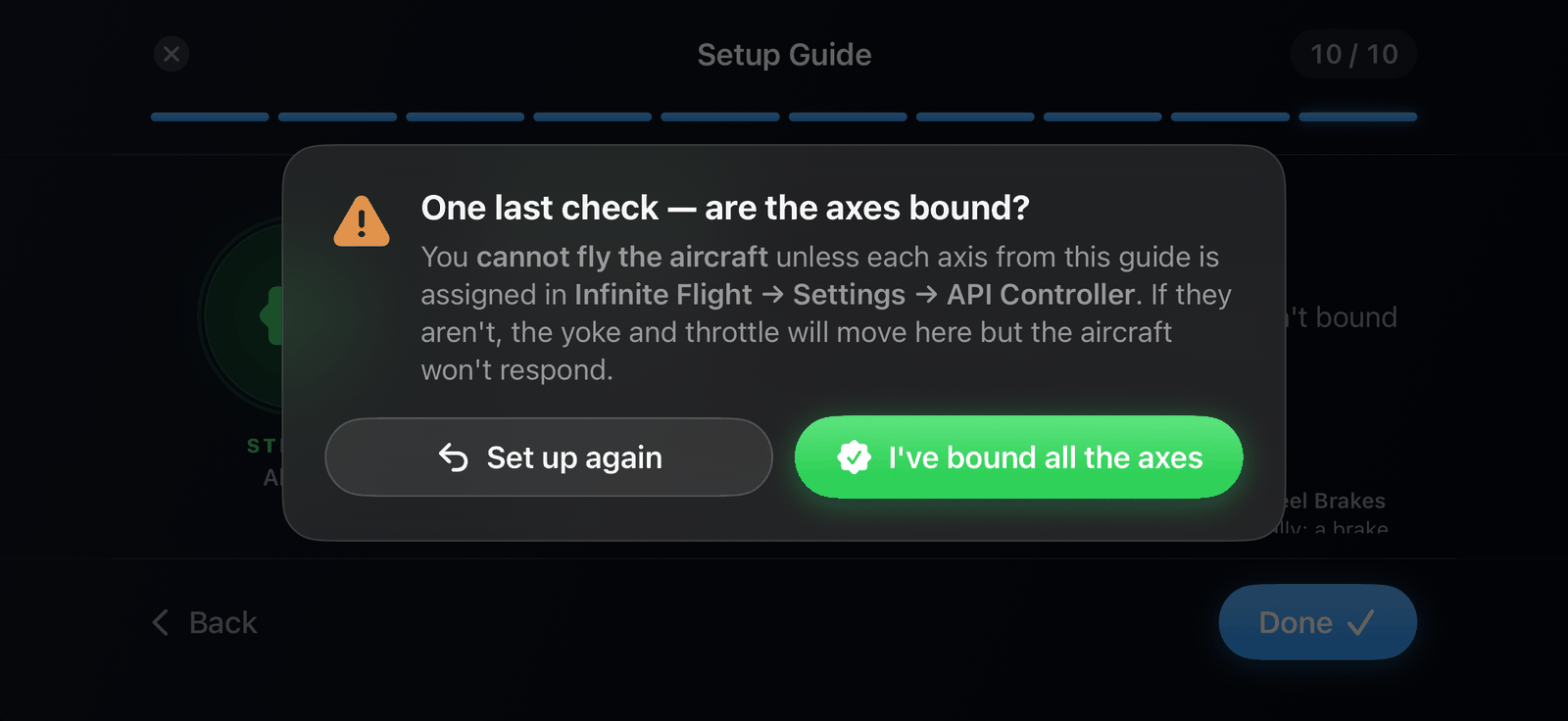
點 完成 時,SkyYoke 會詢問 「最後確認——各個軸都綁定好了嗎?」 每個軸都在 Infinite Flight 中指定好之前,你無法飛行;否則駕駛盤與油門在 SkyYoke 中會動,但飛機不會有反應。點 我已綁定所有軸 即可解鎖駕駛艙。
確認之前,駕駛艙會顯示 完成設定才能飛行 的覆蓋畫面,引導你回到說明。
App 更新之後#
如果某次更新改變了 SkyYoke 驅動某個軸的方式,駕駛艙會顯示一次 重新設定操縱軸。重新執行說明並確認即可繼續。
如果有東西不動#
- 某個軸沒反應:它還沒在 Infinite Flight 中綁定。重做第 3 到第 6 步。
- 反推變成往前推,或完全沒作用:第 7 步的反推按鈕還沒綁定。
- 低速時機輪煞車一直踩著:在 Infinite Flight 中解除 Axis 4 → Wheel Brakes 的綁定。SkyYoke 現在會自己點按煞車按鈕,而仍綁著的煞車軸會停在約 50% 的煞車量。
- 反推只能在地面、油門在慢車時使用。低於 40 節時,油門的紅色區域改為施加機輪煞車。請見油門、反推力與煞車。