快速上手
五步用 SkyYoke 飞 Infinite Flight:开启 Infinite Flight Connect、连同一 Wi-Fi、连接、绑定操纵轴、起飞。
大约十分钟就能飞起来。你需要一部装好 SkyYoke 的 iPhone,以及一台运行 Infinite Flight 的设备(通常是 iPad),两者连在同一个 Wi-Fi 网络。
- 在运行 Infinite Flight 的设备上,打开 Settings → General(设置 → 通用),开启 Enable Infinite Flight Connect。
- 让两台设备连接同一个 Wi-Fi 网络,或让 Infinite Flight 设备连接 iPhone 的个人热点。
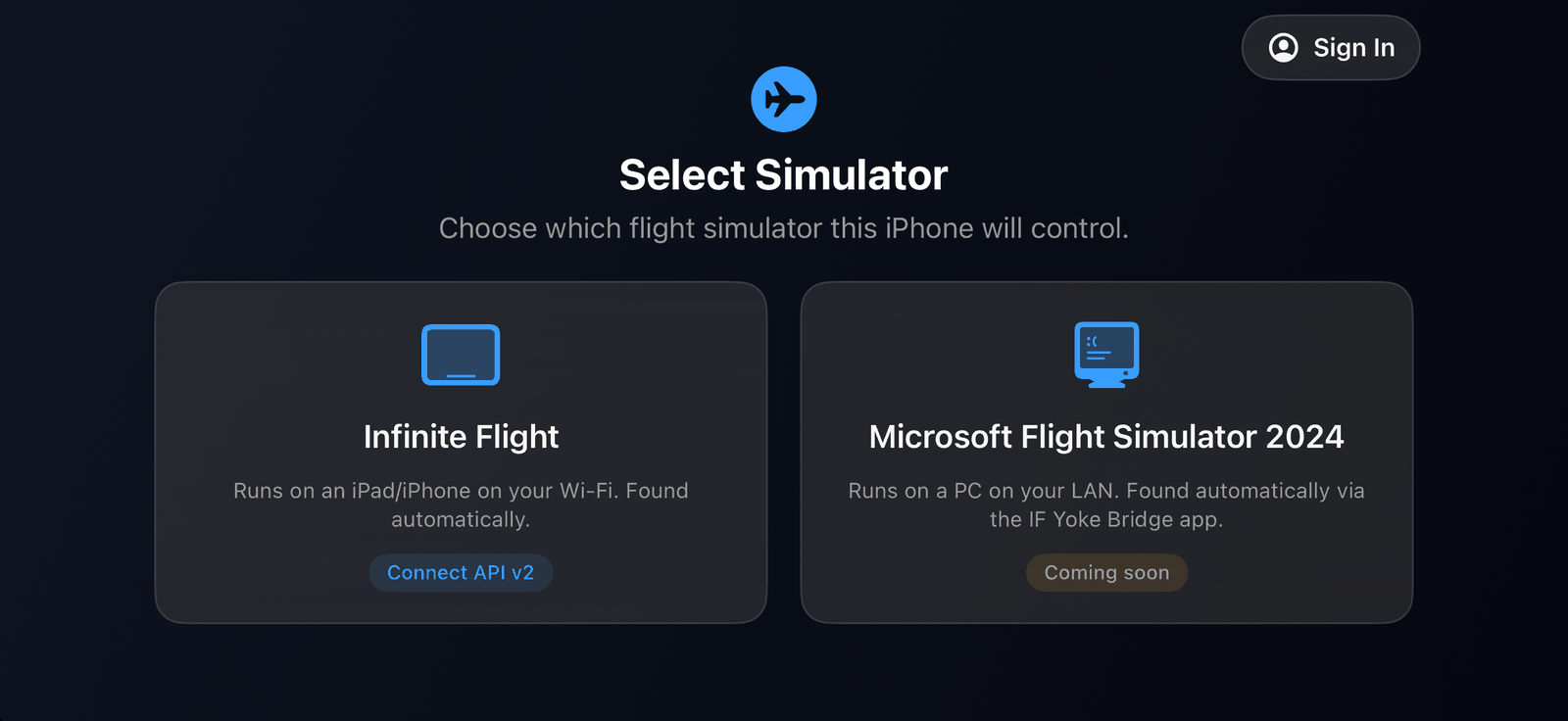
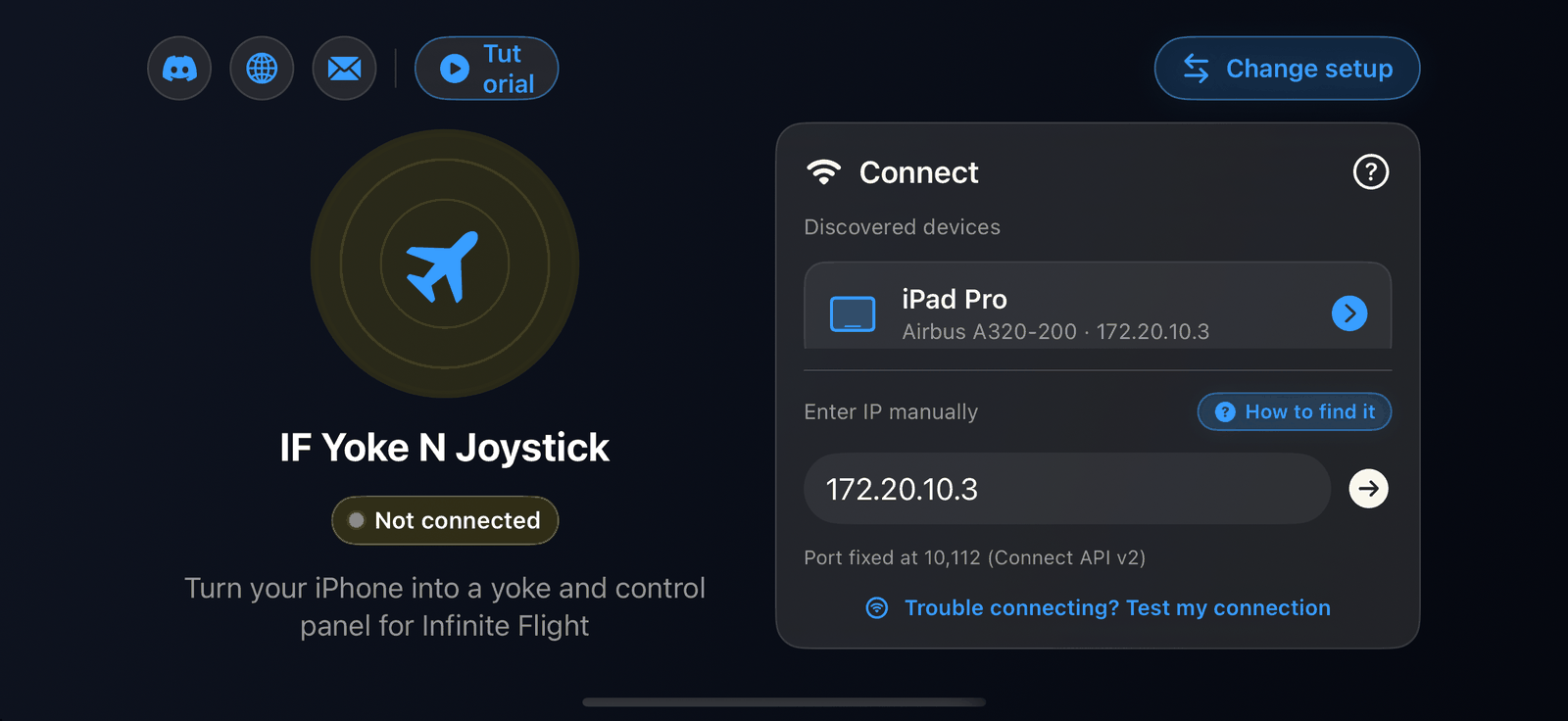
- 打开 SkyYoke,选择 Infinite Flight,在 已发现的设备 列表中点按你的设备。如果没有出现,改为输入它的 IP 地址。
- 按照 设定说明 在 Infinite Flight 中绑定 Roll、Pitch、Throttle 和 Rudder。只需一分钟,而且只做一次。
- 在 Infinite Flight 中选择从登机口或跑道开始飞行,横握 iPhone 当作驾驶盘,开始飞行。
分步说明#
1. 开启 Infinite Flight Connect#
只有开启 Connect 后,Infinite Flight 才会接受外接控制器。详细说明和截图见连接 Infinite Flight。
2. 连接#
SkyYoke 会自动搜索网络。你的 iPad 会连同它正在驾驶的机型一起显示在 已发现的设备 下。点按即可连接。当 iOS 询问是否允许查找本地网络上的设备时,请点按 允许;否则 SkyYoke 无法找到 Infinite Flight。
3. 绑定操纵轴#
第一次连接时,设定说明会自动打开。它会针对每个控制项,让你先在 Infinite Flight 的控制器设置中选择对应功能,再在 SkyYoke 中拖动相应的滑条,让 Infinite Flight 完成绑定。起落架、襟翼、自动驾驶等按钮无需设置。
4. 飞行#
双手横握手机。左右倾斜控制滚转,前后倾斜控制俯仰,右侧滑动油门杆。想把当前姿势设为中立位置时,随时点按 重新置中。驾驶舱画面导览介绍了每个按钮。
免费版限制
免费版在地面和短途飞行中完全可用,但推力上限为 85%,且在 500 ft 以上飞行 60 秒后会弹出订阅画面。详见免费版与 Pro。