单手柄智能油门
一根手柄兼管推力与刹车,慢车档位处有触感一响——空客机型则有带档位的 TOGA / FLX / CLB 操纵台。
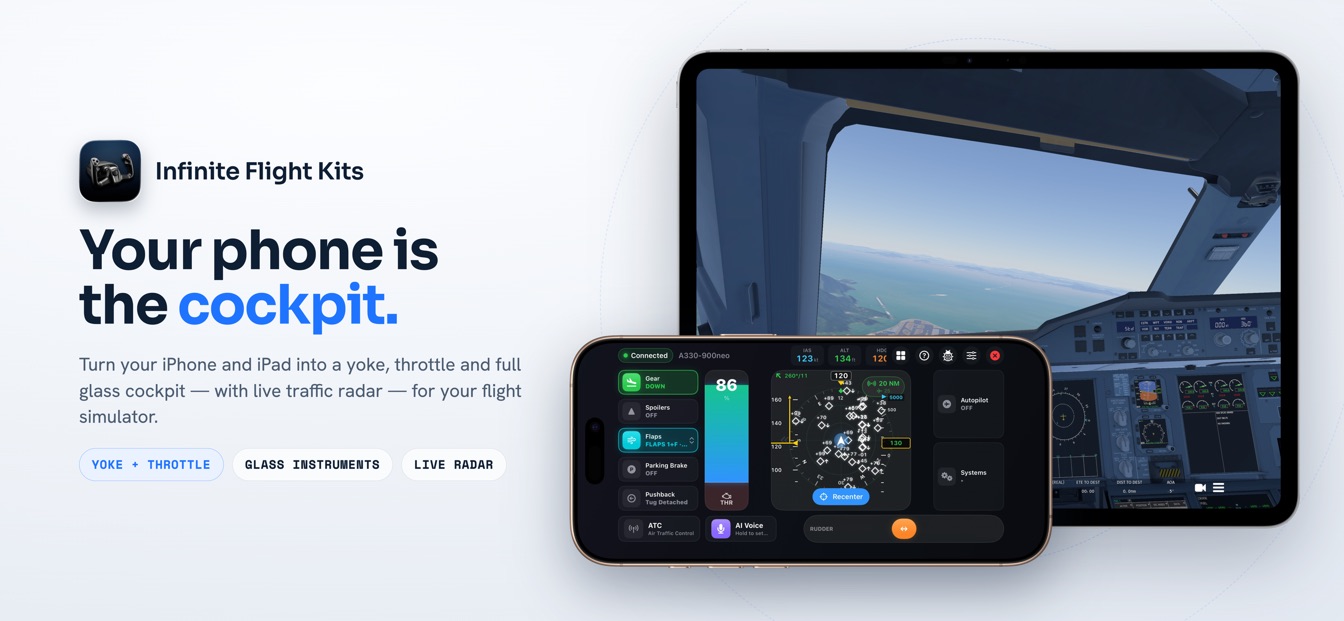
专用驾驶盘很棒——却也昂贵、离不开桌子、根本没法收进行李。SkyYoke 把你的 iPhone 变成 Microsoft Flight Simulator 2024 的无线驾驶盘,油门、方向舵和自动驾驶都同屏随行。
一副 Microsoft Flight Simulator 驾驶盘不一定得是硬件。SkyYoke 把 iPhone 变成 MSFS 2024 的体感驾驶盘:倾斜手机即可横滚与俯仰,同屏还随行着油门、方向舵条和自动驾驶面板——通过一款免费的 Windows 伴侣程序经 Wi-Fi 连接,现已在 App Store 上架。
迟早,每个模拟飞行玩家都会觉得键盘不够用了。起飞感觉生硬,拉平全靠瞎猜,一副像样的 Microsoft Flight Simulator 驾驶盘于是爬上愿望清单的顶端。真正的问题也从这里开始——因为一副驾驶盘不只是一笔购买,更是对某一种飞行方式的承诺。
在比较品牌与型号之前,先诚实面对你到底在为什么而优化。有五点,把一副你会爱不释手的驾驶盘,和一副落灰吃土的驾驶盘区分开来:
SkyYoke 走的是通往同一目的地的另一条路。它不添置设备,而是借用你早已随身携带的最能干的那台设备:你的 iPhone 成为 MSFS 2024 的体感操纵杆——横滚它来压坡度,前后倾它来俯仰——而你拇指周围的触摸屏,则容纳了硬件驾驶盘所省略的那些手柄和面板。两种路子并无绝对高下,只是不同的取舍。这里是一份诚实的账本:
| 你在权衡什么 | 专用硬件驾驶盘 | iPhone 上的 SkyYoke |
|---|---|---|
| 花费 | 一笔实打实的开销——油门台、脚蹬和支架通常还要另算 | 无需新硬件;就跑在你口袋里那台 iPhone 上 |
| 桌面空间 | 需要一条便于夹装的桌沿,外加操纵杆推拉的余量 | 不占地——它就搁在你手里或平放在腿上 |
| 力反馈手感 | 真实的弹簧或凸轮阻力;培养肌肉记忆的黄金标准 | 没有物理阻力;由触感档位和一响来替代 |
| 便携性 | 一旦装好,基本为零 | 手机去哪它去哪——沙发、火车、酒店房间 |
| 附带的额外面板 | 油门、方向舵和自动驾驶控制都是单独的产品 | 油门手柄、方向舵条和自动驾驶面板共处同一块屏幕 |
| 安装耗时 | 第一次飞行前,先固定、装驱动、配控制方案 | 接入同一 Wi-Fi;手机自行找到模拟器的伴侣桥接程序 |
咱们别自欺欺人:屏幕推不回你的手。一根弹簧操纵杆会顶着你拉,随坡度加深而蓄力,并回弹到一个你的双手闭着眼也能找到的中位。论凭手感配平,论在数百次进近中慢慢积累肌肉记忆,物理阻力确实更胜一筹——没有任何 App,包括这一款,能够还原它。
还有一个「常驻」的问题。一套装着驾驶盘、油门台和脚蹬的家庭座舱,能把一张书桌变成一个驾驶舱;而对于追求学习级拟真的飞行者——一架客机从廊桥飞到廊桥,检查单一项不落——那份常驻正是意义所在。控制永远在你双手预期的位置,永远校准好,永远待命。如果这说的正是你的飞行方式,那就买下硬件,尽情享受;此时 SkyYoke 会是一位出色的旅行伙伴,而非替代品。
SkyYoke 的理由,不在于它模仿硬件——而在于它能做到螺栓固定的驾驶盘做不到的事。它不要求新的花费,也不用对桌子动刀。慵懒的周日它能从沙发上起飞,出差的日子它能从酒店房间起飞,因为整个座舱都装进了一件夹克口袋。而当硬件把驾驶舱拆成一笔笔单独的购买时,手机把一切都留在同一块玻璃上:
一根手柄兼管推力与刹车,慢车档位处有触感一响——空客机型则有带档位的 TOGA / FLX / CLB 操纵台。
底边贯穿着一条自动回中的方向舵条,自动驾驶面板轻轻一划即可拨定高度、速度、航向和垂直速度。
档位的一响、襟翼的咔哒、长达五秒的起落架落定闷响,以及随地速升降的滑行震动,让这块玻璃有了几分手感。
体感操控本身,比「晃手机」四个字所暗示的要精细得多。SkyYoke 读取的是重力向量而非原始角度,因此它既能平放在腿上工作,也能像操纵杆一样竖握,永远不会遇到万向锁,一点即回中。俯仰、滚转和偏航各自带有独立的灵敏度、死区、expo 曲线、反向、配平和平滑设置,60 Hz 的控制回路让输入源源流动,又不至于淹没网络。这根手柄值得单开一篇——MSFS 远程油门页面会逐个档位带你走一遍。
手机与 PC 之间的纽带,是一款名为 IF Yoke Bridge 的免费 Windows 伴侣程序。它安静地运行在 Microsoft Flight Simulator 2024 旁边,自动打开正确的防火墙端口,并在你的网络上公告自己,让手机无需在 IP 地址里翻找就能发现它。桥接程序还会持续重发轴值——模拟器有个怪脾气:只发一次的指令会让手柄弹回零位,所以桥接程序会不停重复你的意图——并且它把轮刹当作一根真正的渐进轴来处理,而非一次开关式的按键。
机型预设会针对你所飞的机型量身定制映射:一个通用配置,iniBuilds A320 和 A350,以及 Fenix A320——它那出了名倔脾气的推力手柄会得到专属处理,详见 Fenix A320 远程摇杆页面。除了主要各轴,手机还能指令起落架、襟翼、扰流板、驻机刹车、推出、灯光和暂停,以及自动驾驶模式和高度、垂直速度、空速、航向、NAV 和进近的目标值。
起飞升空,会是这样的流程:
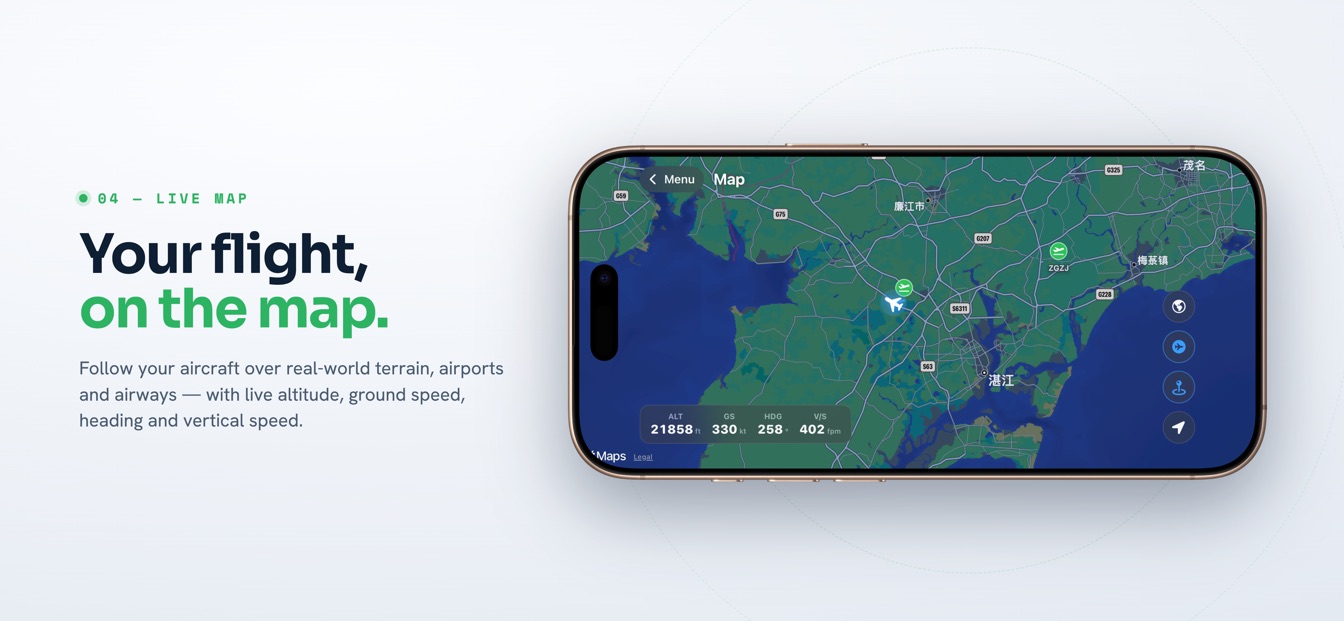
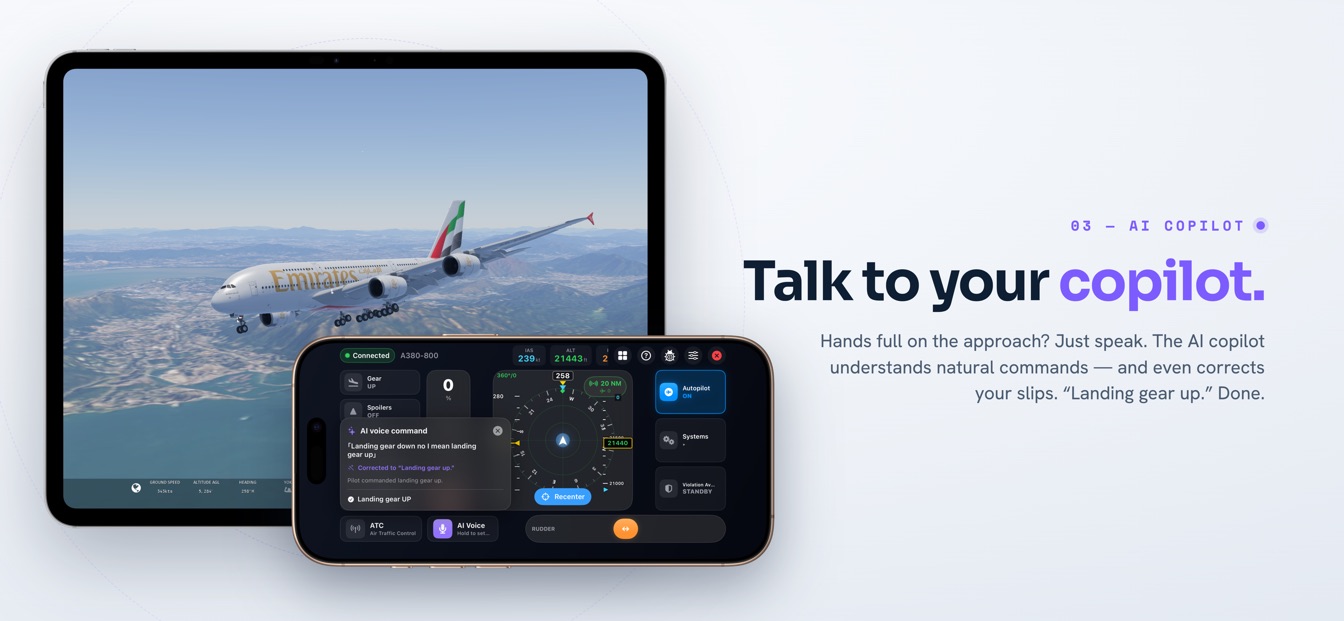
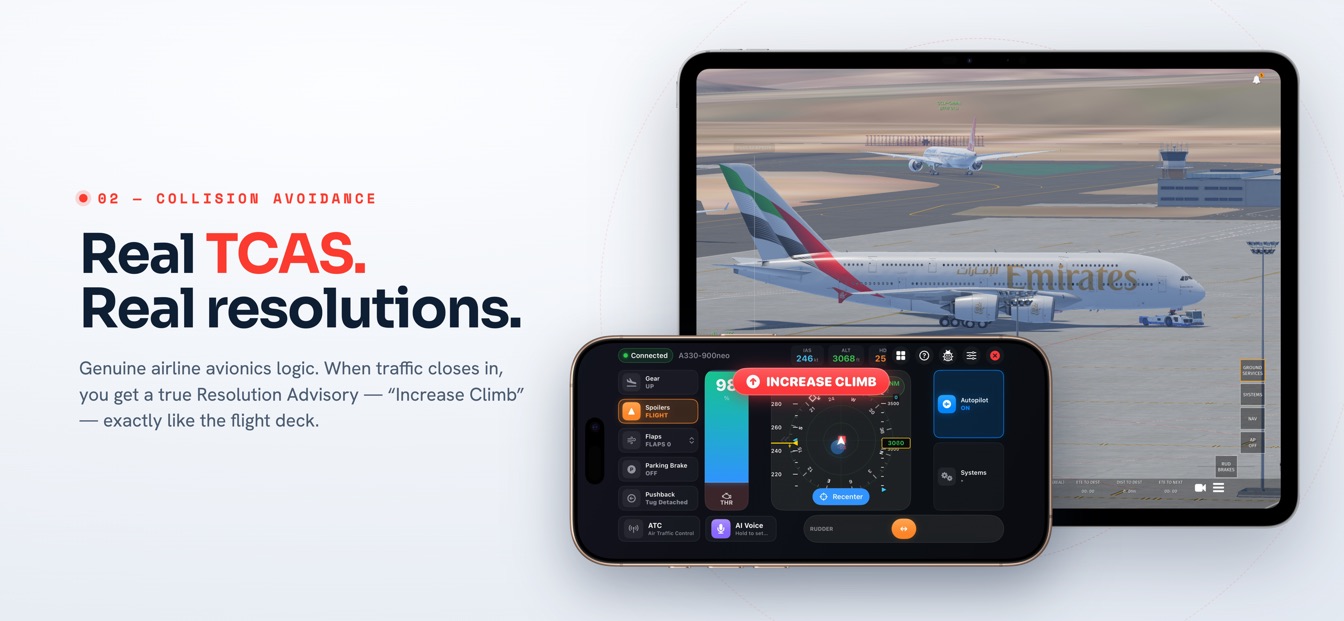
如果你也飞 Infinite Flight——或者只是想要最全的功能集——本文所述的一切今天都能在那里运行,还额外多出一层 MSFS 版本没有的东西:带实时消息日志的 ATC 键盘、TCAS 式的空中防撞屏、一张移动地图,以及一个带 V 速估算的性能规划器(面向模拟器的估算值,绝不用于真实世界)。不妨从 Infinite Flight 远程驾驶盘入手,或者看看整套远程座舱是如何环环相扣的。无论你以哪款模拟器为家,你正打算购买的那副驾驶盘,也许早已在你的床头柜上充着电了。
给每一位正在为 MSFS 2024 权衡是否买驾驶盘的人的直白回答。
对许多飞行者来说,能。SkyYoke 读取手机的重力向量,倾斜手机即可让飞机横滚与俯仰,倾斜幅度 15–60° 可调,每个轴向都能设定灵敏度、死区与 expo,一键即可回中。你舍弃了物理弹簧阻力,却换来同屏的油门、方向舵条和自动驾驶面板,而且无需另购任何硬件。
支持。MSFS 2024 支持已包含在已发布的 App 中,通过 IF Yoke Bridge——一款与模拟器并行运行的免费 Windows 伴侣程序——来工作。SkyYoke 的完整功能集同样支持 Infinite Flight。现在就到 App Store 下载 / Google Play,两款模拟器都能飞。
通过 IF Yoke Bridge,一款与 Microsoft Flight Simulator 2024 并行运行的免费 Windows 伴侣程序。桥接程序会自动配置防火墙,手机也会在你的 Wi-Fi 网络上自行发现它,因此无需输入任何 IP 地址。它还会持续重发轴值,让手柄不会在飞行途中弹回零位。
它涵盖滚转、俯仰、偏航、油门和一根真正的渐进刹车轴,还有起落架、襟翼、扰流板、驻机刹车、推出、灯光和暂停。自动驾驶模式与目标值——高度、垂直速度、空速、航向、NAV 和进近——一应俱全,机型预设还会为通用飞机、iniBuilds A320 和 A350,以及 Fenix A320 量身定制映射。
如果你在固定的桌前长时间飞行,想要双手下真实的弹簧阻力,那么专用硬件驾驶盘依然是更好的器材——屏幕上的任何东西都还原不了物理力反馈。但如果你常在沙发上飞、经常出行、要和别人共用桌面,或者干脆不想在外设上花钱,那么基于手机的驾驶盘就是更实际的选择。
SkyYoke 现已上架——到 App Store 下载,把你的 iPhone 变成一整套飞行模拟座舱。
从 App Store 下载 从 Google Play 下载