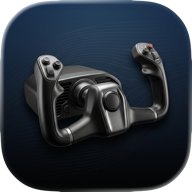
單桿智慧油門
一根操縱桿包辦推力與煞車,慢車檔位有觸覺回饋——Airbus 機型還有帶檔位的 TOGA / FLX / CLB 油門座。
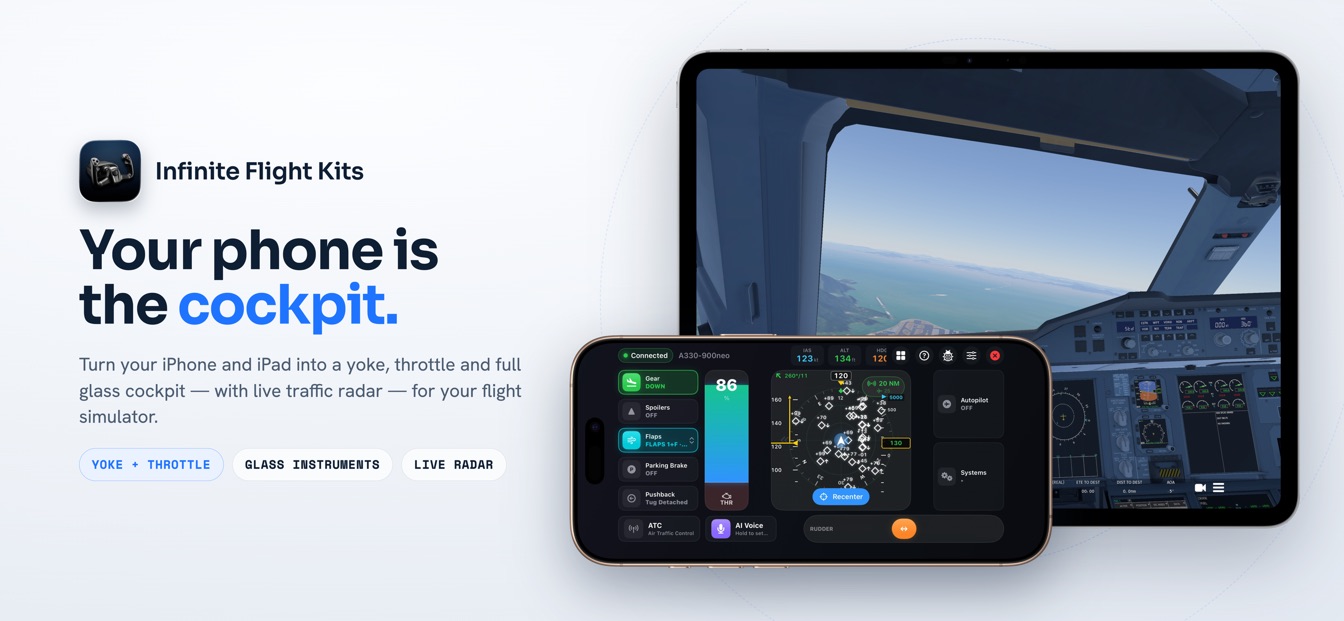
專用駕駛盤很棒——但也昂貴、占桌面,更沒辦法收進行李。SkyYoke 讓你的 iPhone 化身 Microsoft Flight Simulator 2024 的無線駕駛盤,油門、方向舵與自動駕駛全都同在一個畫面上。
Microsoft Flight Simulator 駕駛盤不一定得是硬體。SkyYoke 讓 iPhone 成為 MSFS 2024 的體感駕駛盤:傾斜手機即可滾轉與俯仰,畫面上的油門、方向舵條與自動駕駛面板同步待命——透過一款免費的 Windows 伴隨程式以 Wi-Fi 連線,現已在 App Store 上架。
每位模擬玩家遲早都會嫌棄鍵盤。起飛僵硬、拉平全憑猜測,一具像樣的 Microsoft Flight Simulator 駕駛盤便躍上願望清單的第一名。真正的抉擇也就此開始——因為駕駛盤不只是一筆採購,更是對某種飛行方式的承諾。
在比較品牌與型號之前,先老實想清楚你到底要優化什麼。五個因素,決定一具駕駛盤是你會愛不釋手,還是最終堆灰塵:
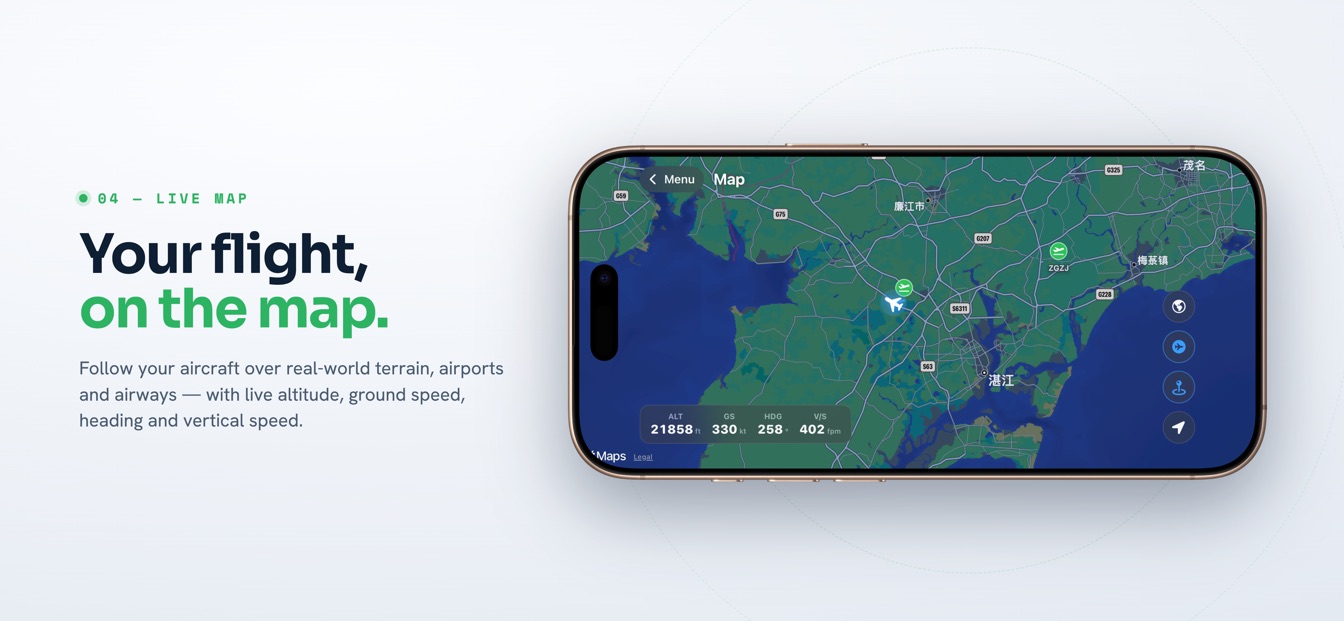
SkyYoke 用另一條路抵達同一個目的地。它不添購設備,而是借用你早已隨身攜帶、最能幹的裝置:你的 iPhone 化身 MSFS 2024 的體感操縱桿——滾動它來滾轉、後傾它來俯仰——同時拇指周圍的觸控螢幕,承載著硬體駕駛盤省略掉的那些操縱桿與面板。兩種做法沒有絕對的優劣,只是不同的取捨。以下是誠實的對照:
| 你在權衡的重點 | 專用硬體駕駛盤 | iPhone 上的 SkyYoke |
|---|---|---|
| 花費 | 是一筆實實在在的採購——油門座、踏板與夾具通常還得另外買 | 不需新硬體;就跑在你口袋裡現成的 iPhone 上 |
| 桌面空間 | 需要一道方便夾固的桌緣,還要留出軸桿滑動的空間 | 完全不需——握在手裡或平放在腿上即可 |
| 力回饋手感 | 真實的彈簧或凸輪阻力;培養肌肉記憶的黃金標準 | 沒有實體阻力;以觸覺檔位與回饋替代 |
| 可攜性 | 一旦固定,幾乎等於零 | 手機到哪就飛到哪——沙發、火車、飯店房間都行 |
| 內含的額外面板 | 油門、方向舵與自動駕駛控制都是分開的產品 | 油門桿、方向舵條與自動駕駛面板共用同一個畫面 |
| 設定時間 | 第一次飛行前得先裝夾具、灌驅動、建控制設定檔 | 連上同一個 Wi-Fi;手機自己就會找到模擬器的伴隨橋接程式 |
我們別自欺欺人:螢幕無法回推。彈簧軸桿會抵抗你的拉力,在滾轉時逐漸加載,並回彈到一個你的手能盲操找到的中心。就手感配平、就在數百次進場中慢慢累積肌肉記憶而言,實體阻力確實更好——沒有任何 app(包括這一款)能複製它。
還有「常駐」這件事。一套固定了駕駛盤、油門座與踏板的家庭駕駛艙,能把一張桌子變成飛行甲板;對於追求研習級擬真的玩家——從登機門飛到登機門、連檢查表都照做的客機——那份常駐正是重點。控制器永遠在你的手預期的位置、永遠校準好、永遠待命。如果這正是你的飛行方式,那就買硬體、好好享受;此時 SkyYoke 會是一位出色的旅途夥伴,而非替代品。
SkyYoke 的賣點不在於模仿硬體——而在於它能做到鎖死的駕駛盤做不到的事。它不要求新的花費,也不必對桌面「動刀」。慵懶的週日能在沙發上飛,出差時能在飯店房間裡飛,因為整個駕駛艙都收得進一件外套口袋。而當硬體把飛行甲板拆成一筆筆分開的採購時,手機把一切都留在同一片玻璃上:
一根操縱桿包辦推力與煞車,慢車檔位有觸覺回饋——Airbus 機型還有帶檔位的 TOGA / FLX / CLB 油門座。
底緣有一條自動回中的方向舵條,自動駕駛面板則能滑動調整高度、速度、航向與垂直速度。
檔位喀噠、襟翼喀嗒、五秒鐘的起落架落定聲,以及隨地速強弱變化的滑行震動,讓這片玻璃也有了手感。
體感操控本身,比「傾斜手機」聽起來要細膩得多。SkyYoke 讀的是重力向量而非原始角度,所以無論平放在腿上、或像操縱桿一樣豎握都行,永遠不會卡萬向鎖,還能一鍵重新置中。俯仰、滾轉與偏航各自擁有獨立的靈敏度、死區、expo 曲線、反轉、配平與平滑化設定,而 60 Hz 的控制迴圈讓輸入源源不絕,又不會灌爆網路。這根操縱桿值得專篇導覽——MSFS 遠端油門頁面會帶你一格一格走完每個檔位。
手機與 PC 之間的橋樑,是一款名為 IF Yoke Bridge 的免費 Windows 伴隨程式。它安靜地在 Microsoft Flight Simulator 2024 旁執行,自動開好正確的防火牆通道,並在你的網路上宣告自己,讓手機不必再鑽研 IP 位址就能找到它。這個橋接程式還會持續重送軸值——由於模擬器有個怪癖,單發指令會讓操縱桿彈回歸零,所以橋接程式會不斷重申你的意圖——而且它把輪煞車當作一條真正的漸進式軸,而非開關式按鍵。
機型預設檔會依你飛的機型調整對應設定:通用設定檔、iniBuilds A320 與 A350,以及 Fenix A320——後者以脾氣出了名倔強的推力桿聞名,另有專屬處理方式,詳見 Fenix A320 遠端搖桿頁面。除了主要軸之外,手機還能操控起落架、襟翼、擾流板、停留煞車、後推、燈光與暫停,以及高度、垂直速度、空速、航向、NAV 與進場的自動駕駛模式與目標值。
正式支援後,升空的流程會是這樣:
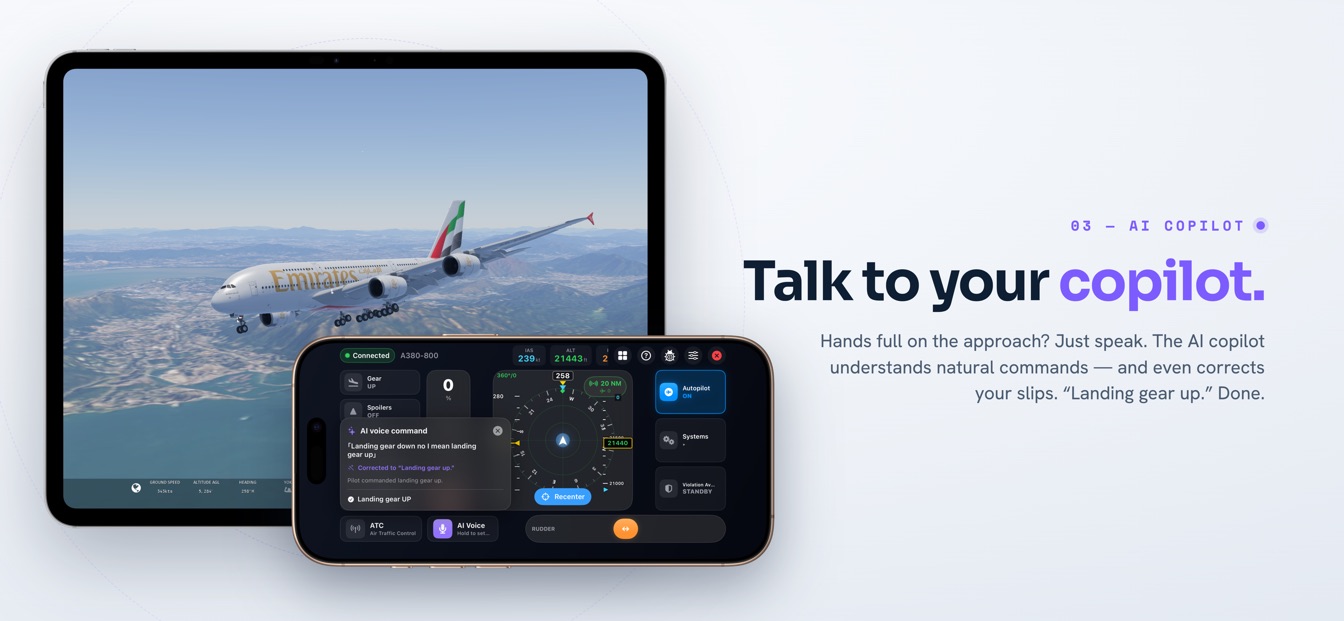
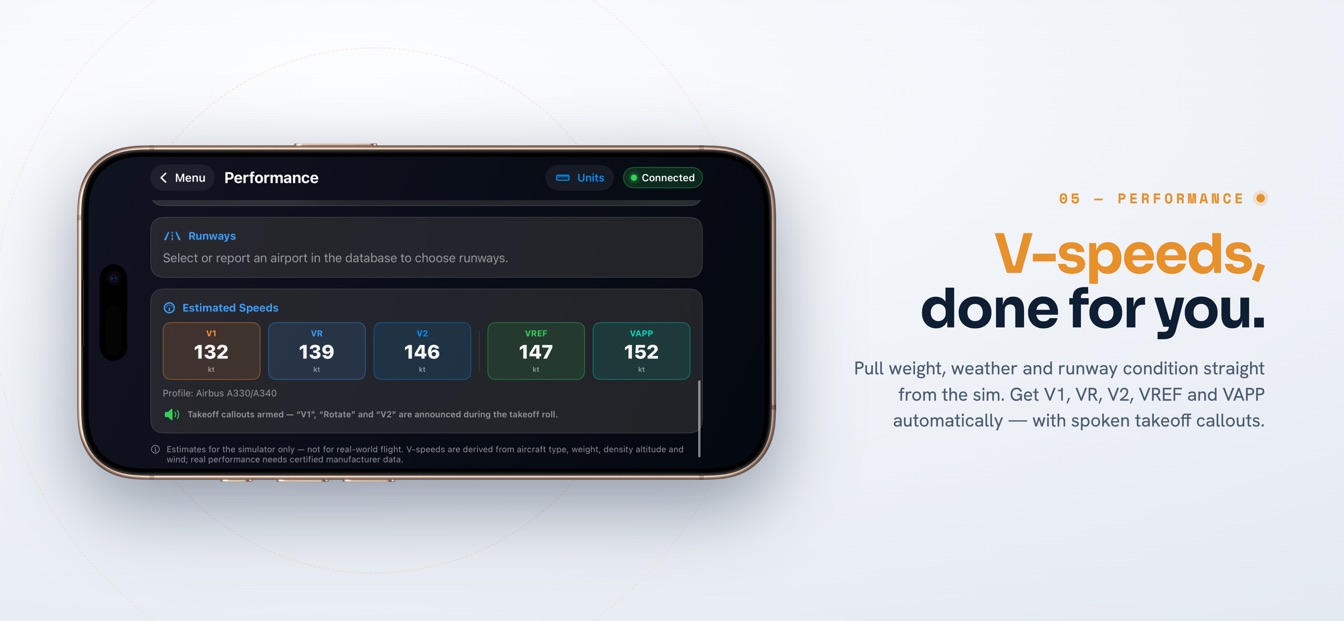
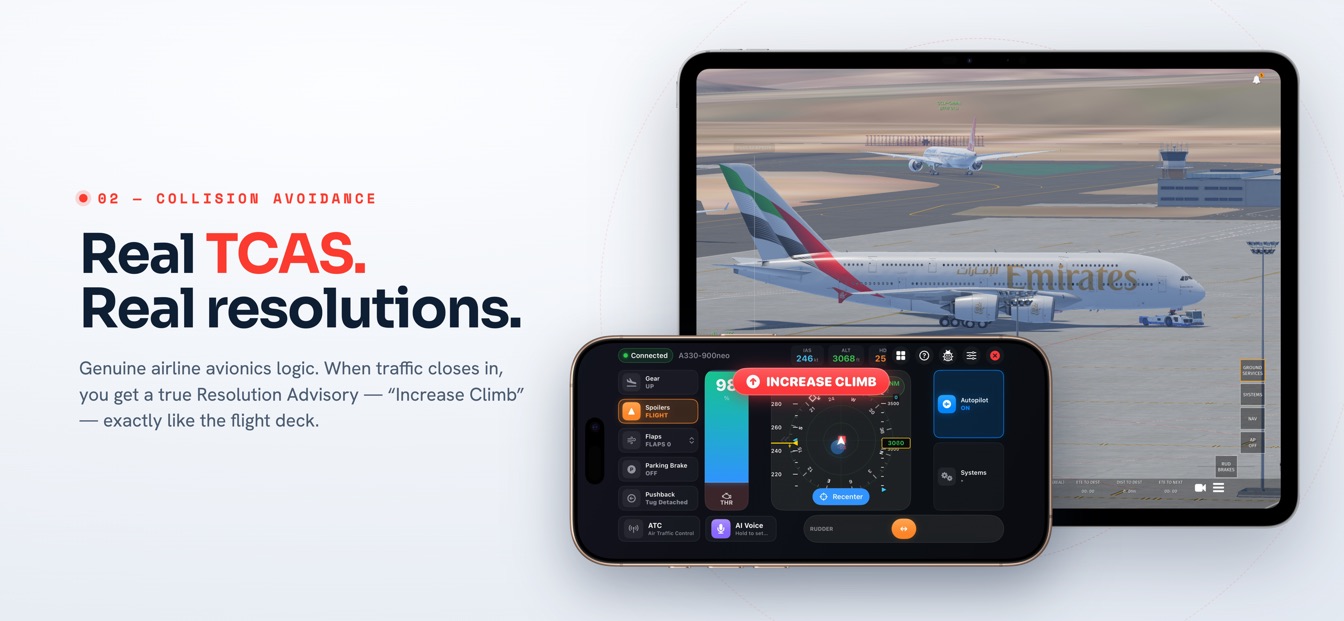
如果你也飛 Infinite Flight——或單純想要最完整的功能——這裡描述的一切在那裡今天就能用,還多了一層 MSFS 版本沒有的加料:附即時訊息紀錄的 ATC 鍵盤、TCAS 式的空中防撞(TCAS)雷達、移動地圖,以及附估算 V 速度的效能規劃(僅為模擬器估算之用,切勿用於真實飛行)。可從 Infinite Flight 遠端駕駛盤開始,或看看整套遠端駕駛艙如何環環相扣。不論你以哪款模擬器為家,你正打算買的那具駕駛盤,也許早已在你的床頭櫃上充著電。
給每一位正在盤算為 MSFS 2024 添購駕駛盤的人,一份直白的解答。
對很多玩家來說,可以。SkyYoke 讀取手機的重力向量,傾斜手機就能讓飛機滾轉與俯仰,傾斜範圍可在 15–60° 之間自訂,每個軸都能單獨調整靈敏度、死區與 expo 曲線,還能一鍵重新置中。你放棄的是實體彈簧回饋,換來的卻是油門、方向舵條與自動駕駛面板同在一個畫面,而且完全不必再添購任何硬體。
支援。正式版 app 已內建 MSFS 2024 支援,透過 IF Yoke Bridge 運作——那是一款免費的 Windows 伴隨程式,與模擬器並行執行。SkyYoke 的完整功能同樣適用於 Infinite Flight。現在就從 App Store 下載 / Google Play,兩款模擬器都能飛。
透過 IF Yoke Bridge——一款免費的 Windows 伴隨程式,與 Microsoft Flight Simulator 2024 並行執行。橋接程式會自動設定防火牆,手機也會在你的 Wi-Fi 網路上自行找到它,完全不必手動輸入 IP 位址。它還會持續重送軸值,避免操縱桿在飛行途中彈回歸零。
它涵蓋滾轉、俯仰、偏航、油門與一條真正的漸進式煞車軸,另外還有起落架、襟翼、擾流板、停留煞車、後推、燈光與暫停。自動駕駛模式與目標值——高度、垂直速度、空速、航向、NAV 與進場——一應俱全;機型預設檔則會針對通用機型、iniBuilds A320 與 A350,以及 Fenix A320 調整對應設定。
如果你固定在同一張桌子前長時間飛行,又想要手中那份真實的彈簧回饋,專用硬體駕駛盤仍是更好的操縱裝置——沒有任何螢幕能複製實體力回饋。但如果你常在沙發上飛、經常出門、桌面要與人共用,或者單純不想再花錢買周邊,手機駕駛盤會是更實際的選擇。
SkyYoke 現已上架——從 App Store 下載,讓你的 iPhone 化身完整的飛行模擬駕駛艙。
從 App Store 下載 從 Google Play 下載