绑定操纵轴
用 SkyYoke 的 10 步设定说明,在 Infinite Flight 控制器设置中绑定 Roll、Pitch、Throttle、Rudder、反推按钮和视角苦力帽。
Infinite Flight 把 SkyYoke 当作游戏控制器,因此每个连续控制轴都需要在 Infinite Flight 的控制器设置中分配一次。SkyYoke 的 设定说明 会一步步带你完成,并让你在 Infinite Flight 监听时拖动每个控制项。
第一次选择 Infinite Flight 时,说明会自动打开。之后随时可以通过连接画面或驾驶舱中的 ? 按钮打开。
- 启用 Connect。 在 Infinite Flight 的 Settings → General(设置 → 通用)中开启 Enable Infinite Flight Connect,并与 iPhone 连接同一 Wi-Fi。
- 连接。 选择你的设备或输入其 IP 地址。SkyYoke 连上之前,下一步 按钮保持不可用。
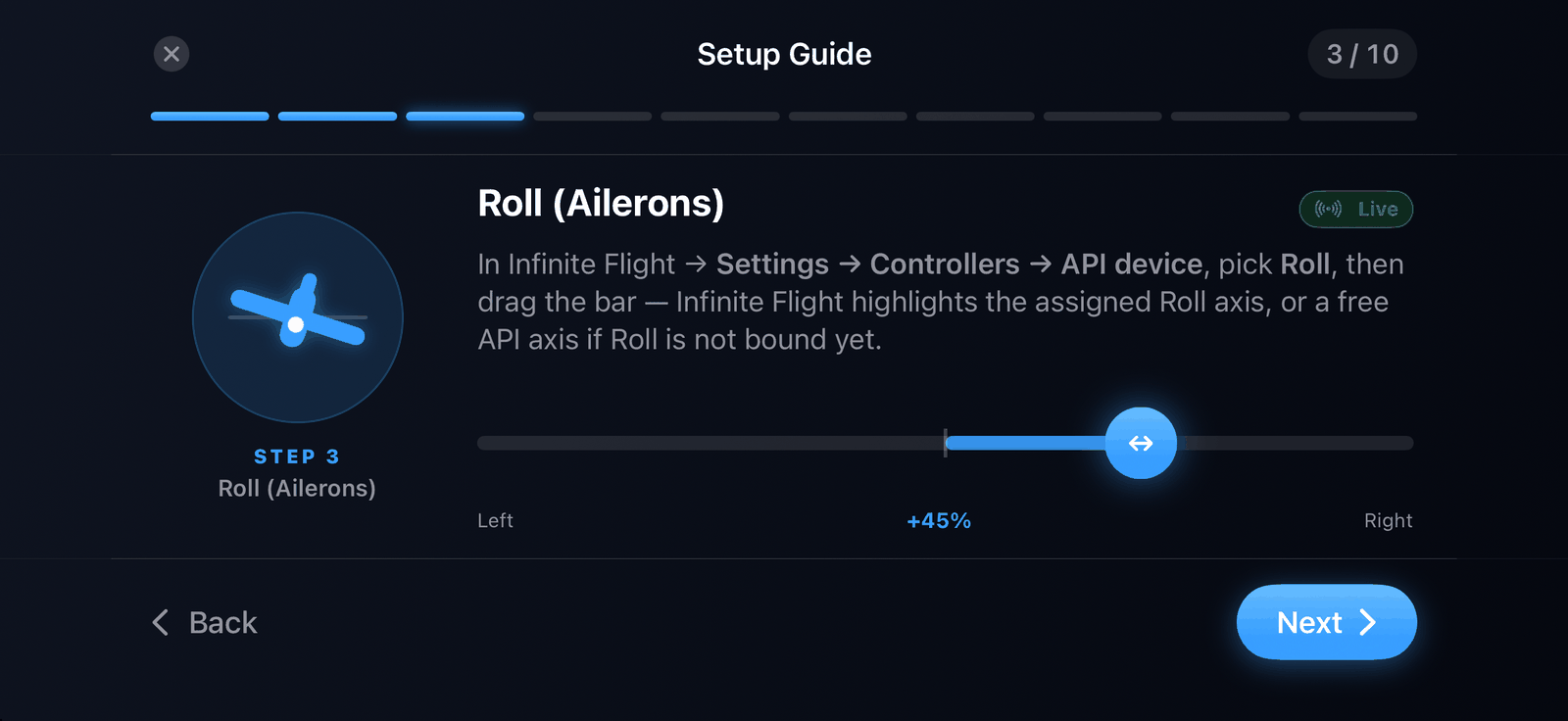
- Roll(副翼)。 在 Infinite Flight 中打开 Settings → Controllers → API device(设置 → 控制器 → API 设备),选择 Roll,然后左右拖动 SkyYoke 的滑条,直到 Infinite Flight 分配该轴。
- Pitch(升降舵)。 在 Infinite Flight 中选择 Pitch,然后拖动滑条。
- Throttle(油门)。 选择 Throttle,然后把滑条从慢车推到最大。
- Yaw(方向舵)。 选择 Yaw / Rudder,然后拖动滑条。
- 反推(按钮 0)。 在 Infinite Flight 中选择 Reverse Thrust,然后按住 SkyYoke 的按钮,让 Infinite Flight 绑定按钮 0。
- 视角 POV(苦力帽)。 在 Infinite Flight 中把摄像头 Look 控制分配给 POV 苦力帽,然后在 SkyYoke 的触控板上滑动。
- 按钮。 无需操作:自动驾驶、襟翼、起落架和刹车通过命令名称工作。
- 全部完成。 阅读故障排除提示后点按 完成,再确认 我已绑定所有轴。
绑定原理#
每个绑定步骤都会显示一个实时滑条。拖动时,SkyYoke 会在 Infinite Flight 中移动对应的轴,Infinite Flight 会将其高亮,方便你分配。连接时滑条下方显示 实时——移动此项会操控 Infinite Flight,未连接时显示 预览。
截图即将补上
最后确认#
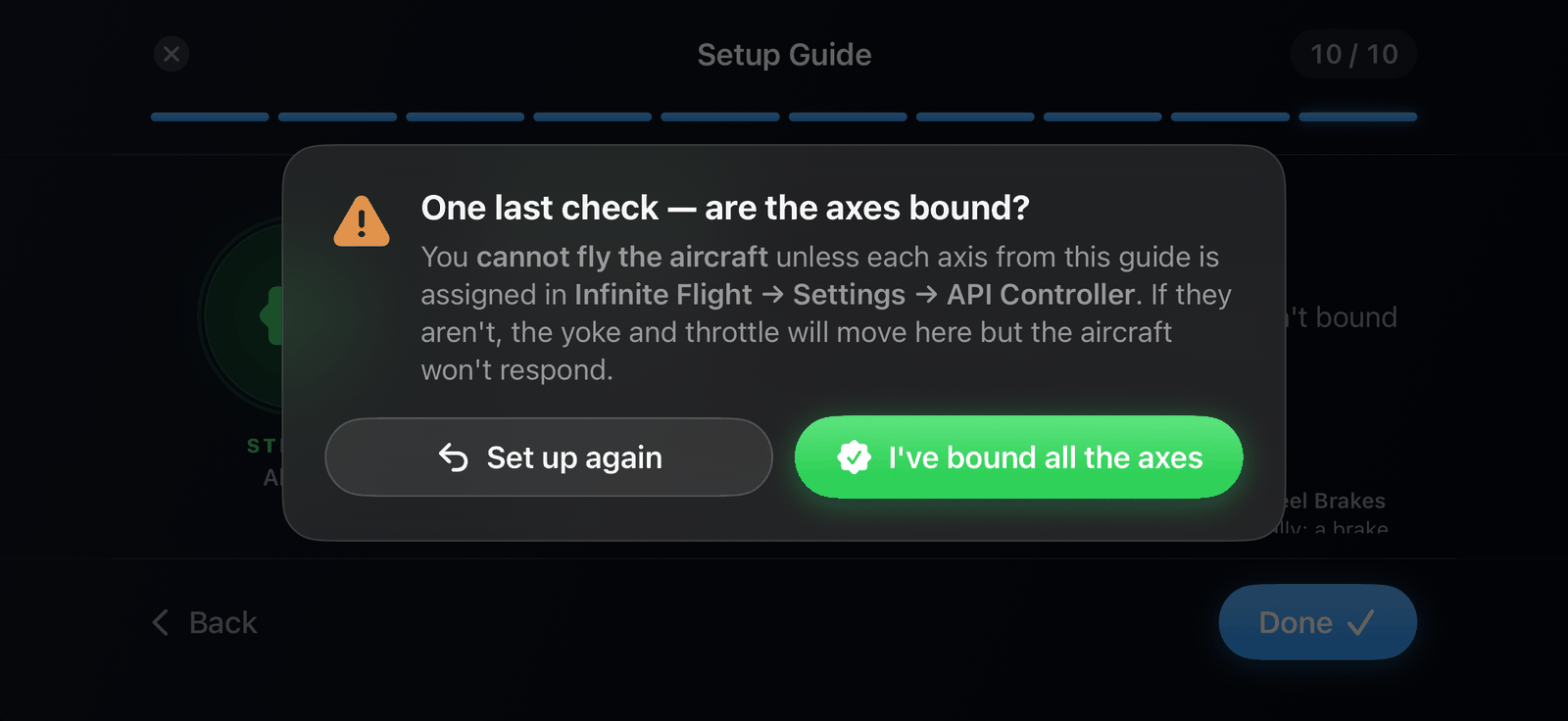
点按 完成 后,SkyYoke 会问 “最后确认——各个轴都绑定好了吗?” 每个轴都在 Infinite Flight 中分配好之后才能飞行;否则驾驶盘和油门在 SkyYoke 中会动,飞机却没有反应。点按 我已绑定所有轴 即可解锁驾驶舱。
确认之前,驾驶舱会显示 完成设定才能飞行 遮罩,点按可返回说明。
App 更新之后#
如果某次更新改变了 SkyYoke 驱动某个轴的方式,驾驶舱会显示一次 重新设置操纵轴。重新走一遍说明并确认即可继续。
如果有控制项不动#
- 某个轴没反应:它还没在 Infinite Flight 中绑定。重复第 3 到第 6 步。
- 反推变成向前推或毫无反应:第 7 步的反推按钮没有绑定。
- 低速时机轮刹车一直踩着:在 Infinite Flight 中解除 Axis 4 → Wheel Brakes 的绑定。SkyYoke 现在会自己点按刹车按钮,而仍绑定着的刹车轴会停在约 50% 刹车的位置。
- 反推只在地面、油门处于慢车时才起作用。低于 40 kt 时,油门的红区会改为施加机轮刹车。详见油门、反推与刹车。