自動駕駛面板
AP 主開關,加上 ALT、V/S、SPD 與 HDG 目標值,可用滑動微調的數值條,還有 VNAV、LNAV 與進場模式。
搖桿漂移、USB 埠壞了,或是轉往 iPad 平板飛行——無論是什麼讓你的搖桿停飛,你都不一定得再買一支。口袋裡的 iPhone 就能當作你的 Thrustmaster 搖桿替代品:體感或觸控搖桿、真正的油門桿與方向舵條,全部透過 Wi-Fi 運作。
Thrustmaster 搖桿的替代方案不必是另一盒彈簧與電位器。SkyYoke 把你手邊的 iPhone 變成一支無線飛行搖桿——體感或觸控操作,死區、expo 與靈敏度皆可調整——再加上油門桿、方向舵條與自動駕駛面板,透過 Wi-Fi 就能飛 Infinite Flight,不必插線,也沒有會磨損的零件。
大多數搖桿不是突然壞掉,而是慢慢退化。搖桿內部的電位器每飛一次就磨損一點,直到某個下午,你的飛機在最後進場時開始輕輕地、你沒下令的滾轉,再怎麼重新校正都停不下來。如果你正在找 Thrustmaster 搖桿的替代方案,多半就是因為這種緩慢的退化——不然就是你撞上了其他讓玩家開始逛購物網站的死路:
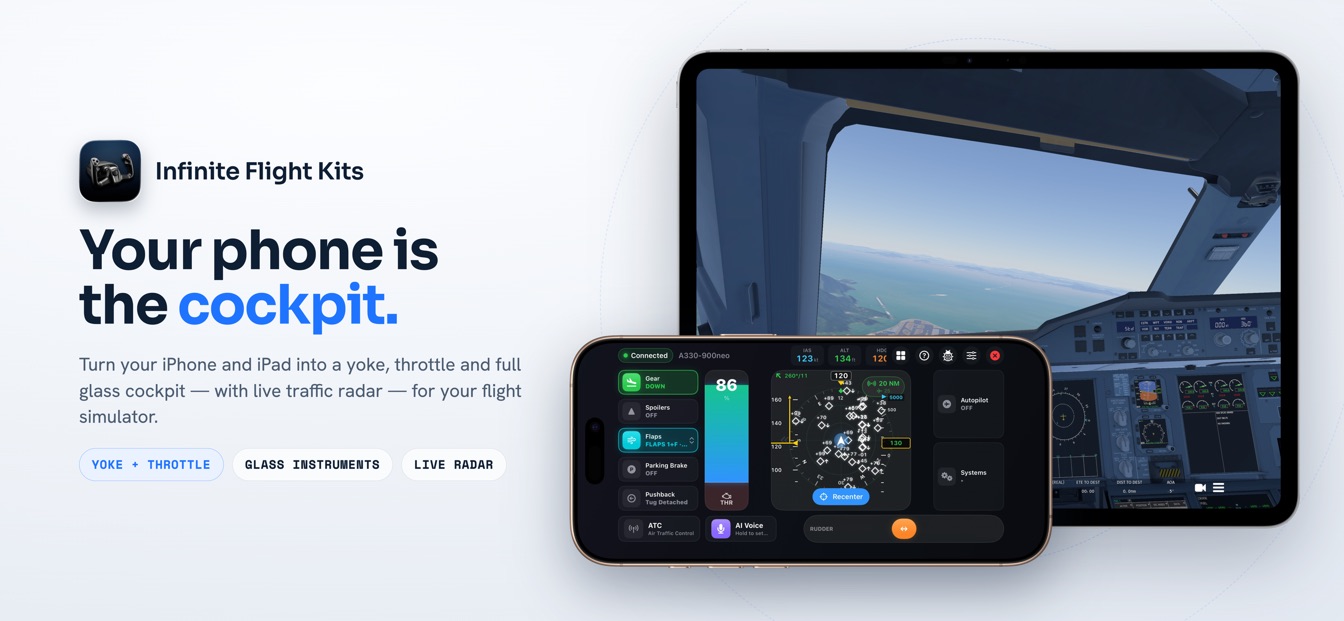
SkyYoke 的解法,是別再替換硬體,改成替換「功能」。這款 App——現已在 App Store 上架——把 iPhone 變成無線飛行控制器,用來操控同一個 Wi-Fi 網路上、跑在另一台裝置上的模擬器。Infinite Flight 與 Microsoft Flight Simulator 2024 現在都支援。
搖桿有兩種玩法。體感操作以你選定的中立點為基準,讀取手機的重力感測器,所以無論是像戰機握把那樣直立握著,或平放在腿上都能用——沒有萬向鎖,傾斜範圍可從 15° 到 60° 自訂,只要一點就能在你變換姿勢時重新回中。想讓手機保持不動?觸控搖桿是螢幕上自動回中的操控盤,1:1 跟著你的拇指走,一放手就立刻彈回中立。
手感由你定義。每一個軸——俯仰、滾轉、偏航與煞車——都各自擁有靈敏度、死區、expo 曲線、反向、配平與平滑度,這種調校在實體搖桿上通常還得靠第三方軟體才辦得到。輸入透過 60 Hz 的控制迴圈串流到模擬器,並具備變化偵測與速率限制,而連線看門狗會在你的網路短暫抽風時自動重連。
油門是一支真正的操縱桿,而不是隨便加上去的滑桿——這套情境感知的設計,我們在遠端油門專頁有深入介紹。前推行程對應 0–100% 推力;在 40 kts 以上滑行減速時把它拉進紅區,操縱桿就會替你維持反推力;40 kts 以下,同一區則變成比例式輪煞車。在空中,反推力會被直接鎖定並發出警告。方向舵是螢幕底緣一條自動回中的橫條,用於地面滑行轉向與側風修正。
接著,還有搖桿從來沒有內建的一切:
AP 主開關,加上 ALT、V/S、SPD 與 HDG 目標值,可用滑動微調的數值條,還有 VNAV、LNAV 與進場模式。
燈光、APU、外部電源、引擎啟動、自動煞車與客艙指示燈——只顯示你的飛機實際具備的項目。
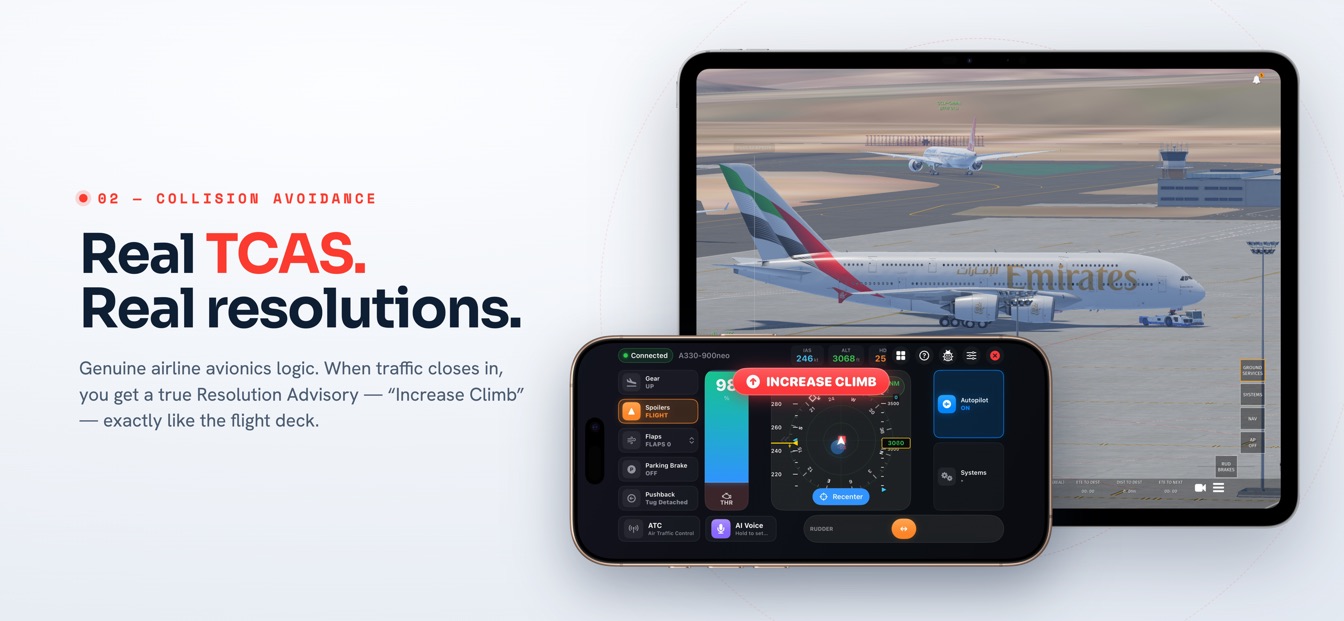
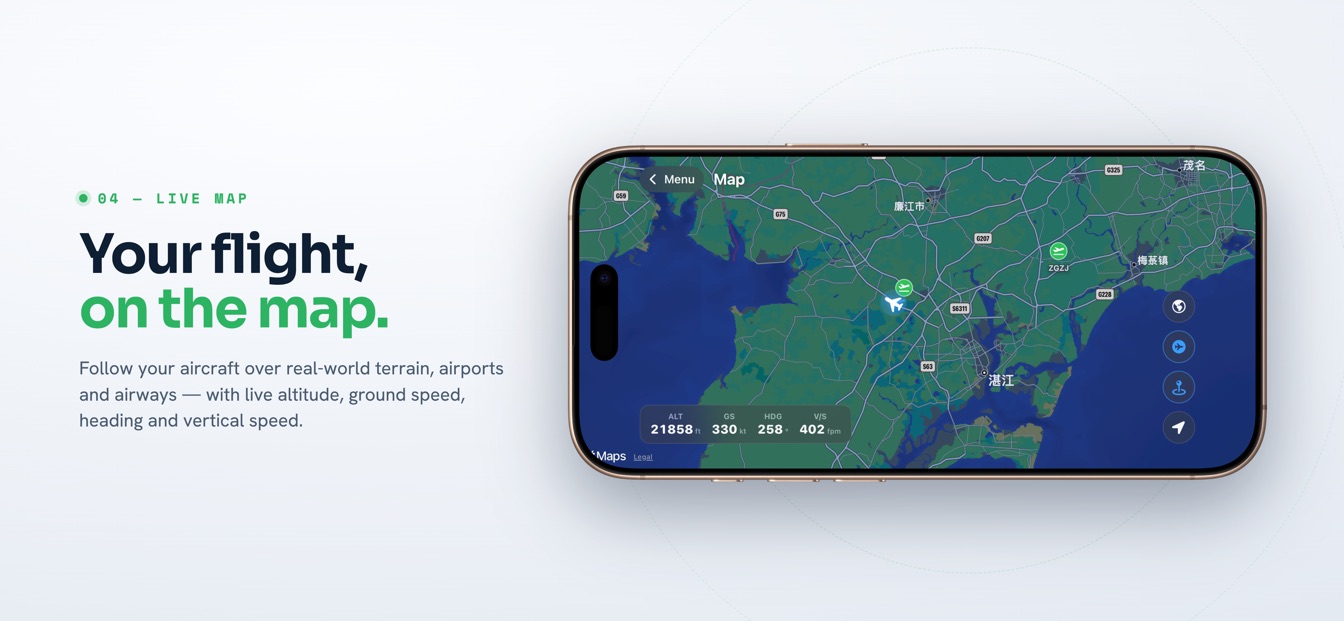
疊在搖桿上方、Airbus 風格的交通顯示,資料來自 Infinite Flight 的即時多人交通。
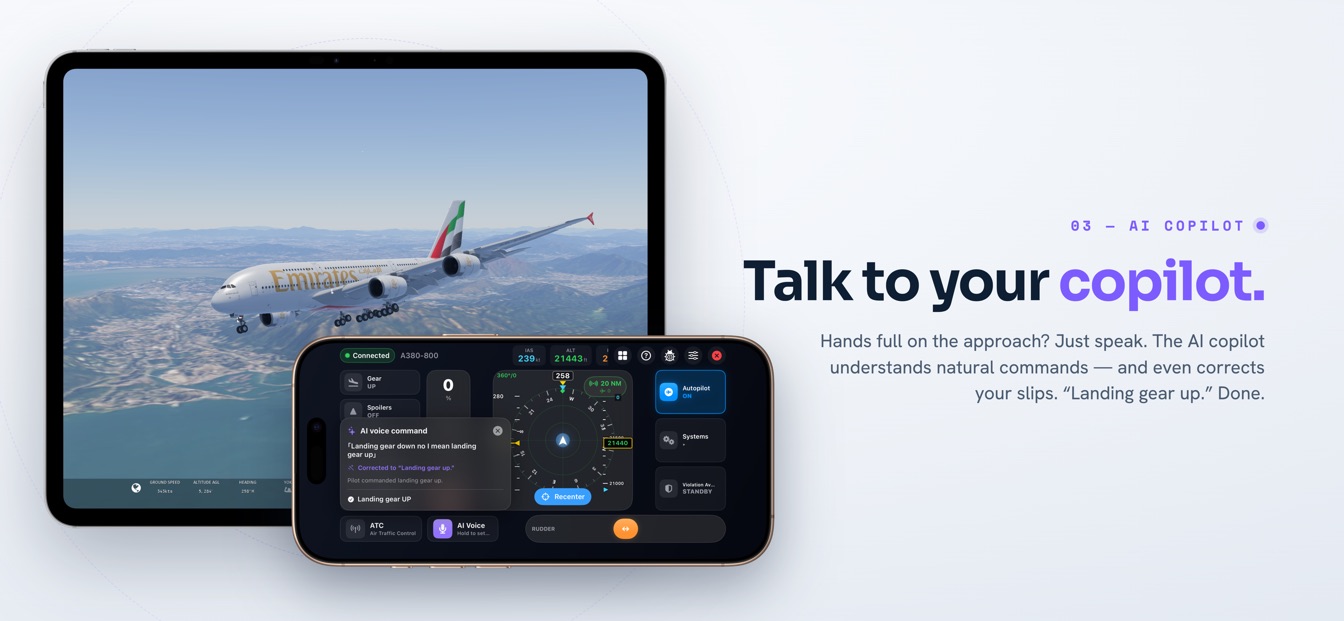
空中防撞(TCAS)顯示、ATC 鍵盤與移動地圖都是 Infinite Flight 的功能,並和搖桿共用同一個駕駛艙畫面——完整的遠端駕駛艙導覽會逐一帶你看過。此交通顯示是模擬器輔助工具,並非經認證的航電。
如果一份比較假裝其中一方毫無立場,那它就沒什麼用。以下是這兩條路實際的較量:
| 你在權衡的重點 | 專用實體搖桿 | iPhone 上的 SkyYoke |
|---|---|---|
| 價格 | 一次性的購入——零件磨損後還得再買一次 | 無需新硬體;跑在你已擁有的 iPhone 上 |
| 力回饋手感 | 真實的彈簧阻力與實體行程——業界標竿 | 觸覺檔位與輕點,但沒有實體彈簧力 |
| 攜帶性 | 離不開桌面;夾具、線材與收納袋都無法讓它真正隨身 | 口袋大小;手機與 Wi-Fi 到哪,就能在哪飛 |
| 相容平板模擬器 | 大多不行——桌機 USB 搖桿預設要接 PC 主機 | 可以;專為 iPad 上的 Infinite Flight、透過 Wi-Fi 打造 |
| 額外面板 | 可對應的按鈕與帽鍵,但沒有顯示器或儀表 | 自動駕駛、系統、ATC 與空中防撞(TCAS)顯示,全在同一畫面 |
| 保養與漂移 | 電位器會磨損;漂移與死區擴大會隨使用而來 | 沒有活動零件;軟體曲線每次都表現一致 |
誠實得兩面都說。彈簧式的萬向節會頂住你的手,那種實體阻力是任何手機都假裝不來的——觸覺回饋只標記事件,不會給你的手腕負荷。如果你在 PC 上飛特技,或親手駕馭重型機並喜愛那股張力,一支優質的替換搖桿仍是正確的選擇。
固定式的座艙也是同理。如果你的模擬器擺在專屬桌面上,配有踏板、油門座與齊眼的螢幕,那支鎖死的搖桿就是最好意義上的家具的一部分。SkyYoke 無意拆掉那個座艙;它是為了所有從來沒有那套設備的人而生——平板飛行員、旅人,以及那些飛行空間同時也是餐桌的每一個人。
這條路沒有驅動程式、沒有校正精靈,也沒有螺絲。裝好 App 之後,第一趟飛行是這樣的:
關於用口袋裡的手機取代實體搖桿,直截了當的解答。
以平板飛行模擬來說,可以——許多休閒向的 PC 玩家也適用。SkyYoke 把 iPhone 變成一支精準的搖桿,支援體感或觸控操作、各軸獨立的死區、expo 曲線與靈敏度,同一畫面上還有油門桿與方向舵條。它現在就能透過 Wi-Fi 同時飛 Infinite Flight 與 Microsoft Flight Simulator 2024——MSFS 透過一款免費的 Windows 伴隨程式連線。它唯一無法重現的是實體彈簧的回饋力,這方面專用硬體仍然勝出。
不會。實體搖桿的漂移,來自內部電位器逐漸磨損,最後感測器會回報根本不存在的動作。SkyYoke 沒有任何電位器:體感操作是以你設定的中心點為基準,讀取手機的重力感測器;觸控搖桿則在你每次放手時,彈回由軟體定義的零點。死區、expo 與靈敏度都是設定值,而非零件,所以第一天和第一千天的表現都一模一樣。
Infinite Flight 現已完整支援:SkyYoke 透過 Infinite Flight 的 Connect API 在你的 Wi-Fi 網路上連線,並自動在網路上找到模擬器。Microsoft Flight Simulator 2024 同樣支援,透過一款名為 IF Yoke Bridge 的免費 Windows 伴隨程式——它與模擬器一起執行,並由你的手機自動探索——兩款模擬器現在都能使用。
不會——兩者都和搖桿在同一個畫面上。智慧油門是一支涵蓋 0–100% 前推推力的單一操縱桿;在地面上有速度時把它拉進紅區,它會替你維持反推力,而在 40 kts 以下,同一區則變成比例式輪煞車。畫面底部有一條自動回中的方向舵條,用於地面滑行轉向與側風修正,怠速檔位還會有觸覺回饋輕點提示。
不是。SkyYoke 是一款獨立的 iPhone App,與 Thrustmaster 產品背後的 Guillemot Corporation 沒有任何關係,也與 Infinite Flight LLC 或 Microsoft 無關。本頁提到 Thrustmaster 這個名稱,只是為了指出使用者想替換的硬體類別。SkyYoke 現已在 App Store 上架。
SkyYoke 現已推出——在 App Store 下載,把你的 iPhone 變成完整的飛行模擬駕駛艙。
從 App Store 下載 從 Google Play 下載