
iPad の IP アドレスを調べる
SkyYoke を手動で接続するために、Infinite Flight を動かしている iPad や iPhone の IP アドレスを確認する方法。
SkyYoke が Infinite Flight を自動で見つけられない場合は、デバイスの IP アドレスを入力して接続できます。調べるのにかかるのは 30 秒ほどです。
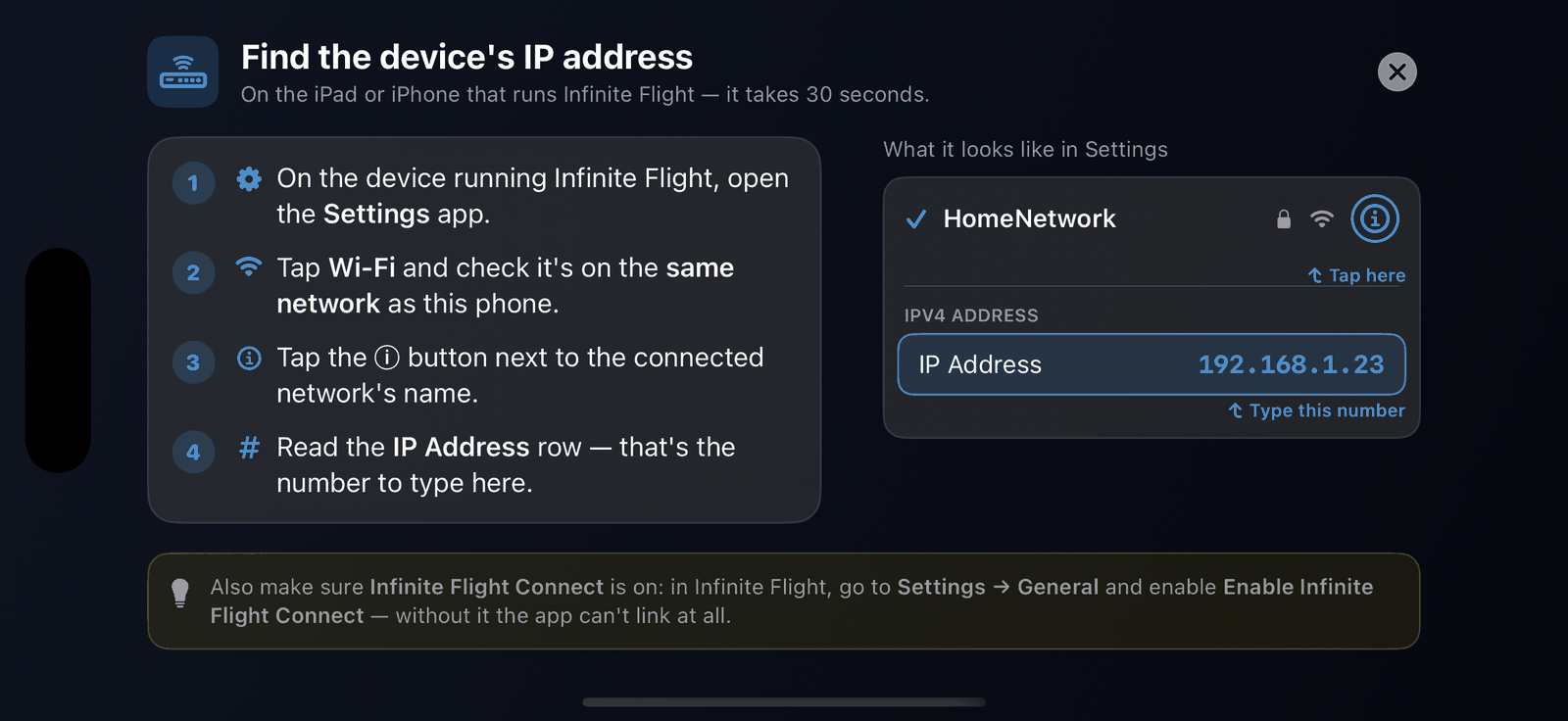
- Infinite Flight を動かしている iPad または iPhone で、Settings(設定)アプリを開きます。
- Wi-Fi をタップし、iPhone と 同じネットワーク に接続されているか確認します。
- 接続中のネットワーク名の横にある ⓘ ボタンをタップします。
- IP Address(IP アドレス)の行を確認します。例:192.168.1.23
- SkyYoke で Enter IP manually(IP を手動で入力)をタップし、アドレスを入力して接続します。ポートは常に 10112 です。
ヒント
Infinite Flight の Settings → General で Enable Infinite Flight Connect がオンになっていることも確認してください。オフのままだと、アドレスが正しくても応答がありません。
知っておくと便利なこと#
- 家庭用ルーターは、再起動後に iPad へ新しいアドレスを割り当てることがあります。保存したアドレスで接続できなくなったら、もう一度調べてください。
- iPhone のインターネット共有を使う場合、Infinite Flight のデバイスには通常 172.20.10. で始まるアドレスが割り当てられます。