ゲームコントローラー
Xbox、PlayStation DualSense、Backbone、MFi コントローラーで SkyYoke 経由で Infinite Flight を操縦。スティックやボタンを好きな操作に割り当てられます。
SkyYoke はゲームコントローラーに対応しています。iPhone にコックピットを表示したまま、コントローラーのスティックとトリガーで操縦することも、いくつかのボタンだけを補助として割り当てることもできます。
- iOS の 設定 → Bluetooth でコントローラーを iPhone とペアリングするか、Backbone を接続します。
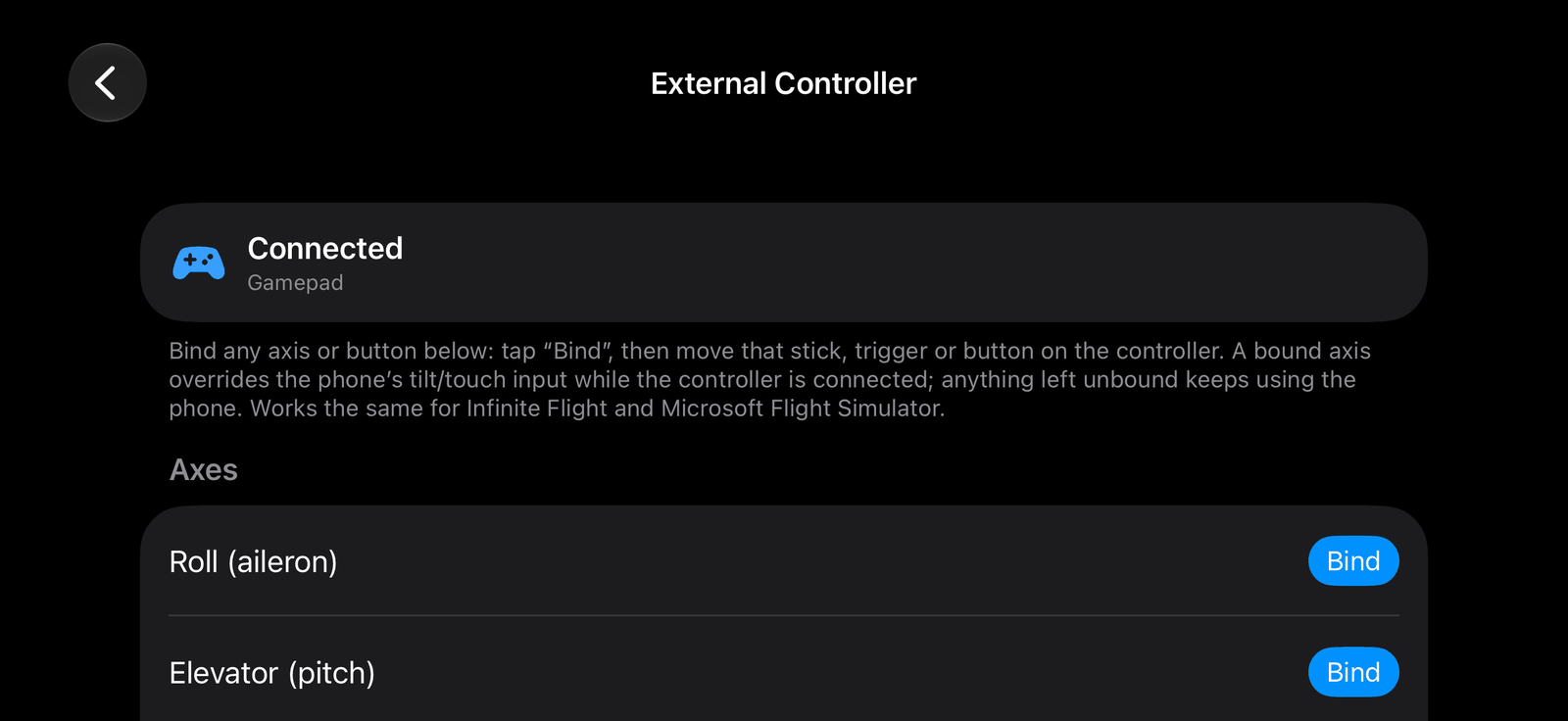
- SkyYoke で Settings → External Controller(外部コントローラー)を開きます。Connected(接続済み)とコントローラー名が表示されます。
- 操作の横にある Bind(割り当て)をタップし、コントローラーの対応するスティックやトリガーを動かすか、ボタンを押します。
- 割り当てたい操作ごとに繰り返します。逆方向に動く軸は Invert(反転)をオンにします。
割り当てられる操作#
| 種類 | 操作 |
|---|---|
| 軸 | Roll(ロール)、Pitch(エレベーター)、Rudder left(左ラダー)、Rudder right(右ラダー)、Brake(ブレーキ)、Thrust(推力) |
| ボタン | Gear(ギア)、Flaps up(フラップ上げ)、Flaps down(フラップ下げ)、Spoilers(スポイラー)、Parking brake(パーキングブレーキ)、Pushback(プッシュバック)、Autopilot(オートパイロット)、Reverse thrust(逆推力)、Push-to-talk(プッシュトゥトーク) |
Reverse thrust と Push-to-talk はボタンを押している間だけ作動し、それ以外は 1 回押すごとに 1 回作動します。
仕組み#
- コントローラーが接続されている間、割り当てた軸は iPhone の傾きやタッチ入力に代わって使われます。割り当てていない軸は引き続き iPhone で操作します。
- コントローラーが接続されると、短いバナーで知らせます。まだ何も割り当てていない場合は、コックピットにヒントが表示されます。
- Clear all bindings(すべての割り当てを解除)で、すべての割り当てを削除します。
対応コントローラーには、Xbox、PlayStation DualSense、Backbone、その他の MFi コントローラーがあります。