コックピット画面ガイド
SkyYoke のコックピット画面にあるすべてのタイル、ボタン、レバー、バナーと、それぞれが Infinite Flight で何をするかを解説。
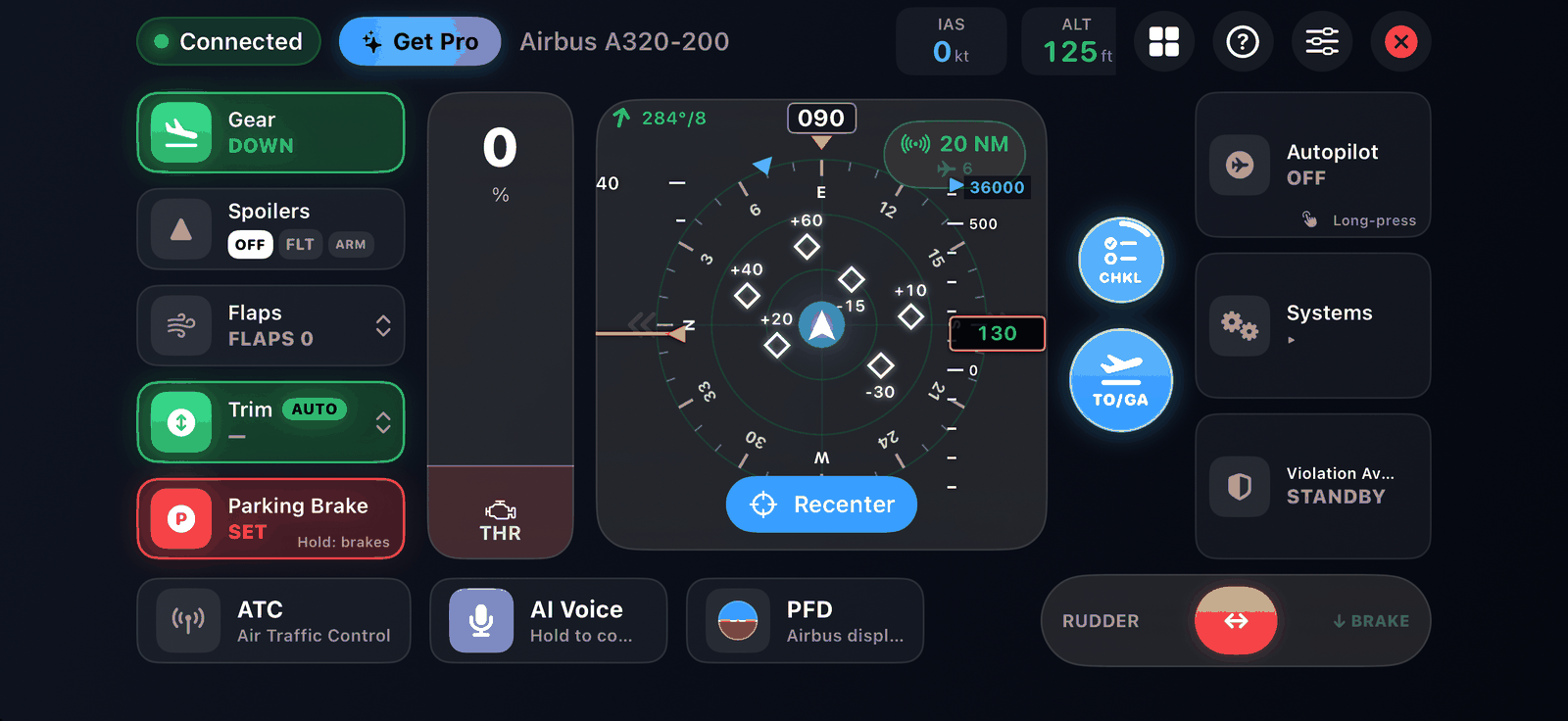
コックピット画面は操縦するための画面です。本物のフライトデッキを横向きにしたような配置で、左に機体の操作、中央にヨーク、右にスロットルとオートパイロット、上部に飛行データが並びます。
上部バー#
| 項目 | 機能 |
|---|---|
| ステータス表示 | 接続状態を表示します |
| Get Pro | Pro の購入画面を開きます。Pro を購入済みなら非表示になります。無料版と Pro を参照してください。 |
| 機体名 | SkyYoke が検出した機体 |
| HUD ストリップ | 対気速度、高度、方位、昇降率、地上か飛行中か、スポイラーの状態。コックピットディスプレイ を参照してください。 |
| Menu | Flight Menu(マップ、パフォーマンス、キャビン)に戻ります |
| ? | Setup Guide |
| 設定(歯車アイコン) | 設定 |
| 切断 | セッションを終了します |
左列:機体の操作#
| 操作 | 使い方 |
|---|---|
| Gear | タップで上げ下げします。地上では "Can't operate landing gear" と表示され操作できません。 |
| Spoilers | OFF、FLIGHT、ARMED を切り替えます |
| Flaps | レバーを上下にスワイプして 1 段ずつ動かします |
| Trim | スワイプで 1% ずつ機首上げ/機首下げ。タップで Auto-Trim の説明、長押しで Auto-Trim をオン Airbus Boeing |
| Parking Brake | タップでセット/解除します |
中央:ヨーク#
Motion Yoke(モーションヨーク)モードでは、中央に iPhone を傾けながら持つパッドが表示され、その中にトラフィックレーダーやフライトディスプレイが表示されます。Touch Joystick(タッチジョイスティック)モードでは画面上のスティックになります。モーションヨークとタッチジョイスティック を参照してください。
ヨークの横には次のボタンがあります。
- TO/GA:ダブルタップで離陸推力。離陸とゴーアラウンド を参照してください。
- CHKL:チェックリスト を開きます。リングが進み具合を示します Infinite Flight。
- Recenter:今の iPhone の角度をニュートラル位置にします。
右列#
| 操作 | 使い方 |
|---|---|
| Autopilot | タップで オートパイロットパネル を開きます。0.8 秒長押しでオートパイロットを直接オン/オフします |
| Systems | システムパネル を開きます:ライト、エンジン、APU など |
| Violation Avoidance | 速度制限の保護機能 を表示・操作します Pro |
| スロットルレバー | 前進推力。下部に赤いリバース・ブレーキゾーンがあります。スロットル、リバーススラスト、ブレーキ を参照してください。 |
下段#
- 未読バッジ付きの ATC ボタン。ATC を参照してください。
- AI Voice マイク。AI Voice Commander を参照してください Pro。
- Display ボタン:レーダー、プライマリーフライトディスプレイ、エンジンディスプレイを切り替えます。コックピットディスプレイ を参照してください。
- Rudder スライダー。指を離すと中央に戻ります。
バナーとオーバーレイ#
注意が必要なとき、SkyYoke は画面上部に短いバナーを表示します。
| バナー | 表示されるとき |
|---|---|
| TCAS、ウインドシア、GPWS の警告 | コールアウトと警告 を参照 |
| GEAR UP、FLAPS RETRACT | マネージドクライム中の離陸形態のリマインダー |
| Braking mode (below 40 kts) | スロットルのレッドゾーンがホイールブレーキとして働いています |
| 飛行中のリバーススラスト警告 | 飛行中にレッドゾーンまで引きました。リバースはブロックされます |
| Subscribe to unlock full thrust | 無料版の推力 85% 制限 |
| Auto thrust off | マネージドのオートスラストを解除しました |
| Checklist co-pilot | チェックリストを実行中です。タップで再表示、X で停止 |
Infinite Flight が 一時停止 したとき(Resume flight 付き)、接続が切れた とき、軸の 割り当て がまだ必要なときは、全画面のオーバーレイが表示されます。